💾 Програмне забезпечення
Налаштування RDP на Ubuntu 24.04: як влаштований віддалений робочий стіл, підключення з Windows та типові проблеми

Обрати потрібний механізм доступу до віддаленої машини не завжди буває просто. Особливо, якщо це RDP-канал на Ubuntu. Обираючи той або інший засіб, ми обираємо базову технологію зв’язку, котра визначає якісні характеристики каналу. І тому важливо узгоджувати свій вибір із наявними потребами проєкту. Розглянемо всі можливі варіанти.
Наявні рішення для організації підключення до віддаленого робочого столу на Ubuntu
Всі наявні механізми підключення до RDP на Ubuntu можна розділити на дві основні групи:
- Із підтримкою технології Xorg;
- Із підтримкою технології Wayland.
Розглянемо ці групи засобів більш детально.
Засоби із підтримкою технології Xorg
Технологія X.Org Server — це вільна реалізація сервера віконної системи X Window System із відкритим вихідним кодом на базі протоколу X11. Саме вона вже протягом кількох десятиліть використовується для відображення графічних елементів на екранах моніторів в Linux та Unix-подібних системах та досі є стандартом для багатьох дистрибутивів.
Вкажемо на основні переваги технології:
Розповсюдженість та надійність. Підтримується для більшості чинних платформ, застарілого обладнання та конфігурацій, embedded-пристроїв тощо.
Високий рівень сумісності із будь-яким програмним забезпеченням (ПЗ). Для роботи програм не потрібні емулятори. Без проблем можуть запускатися legacy-додатки, а також забезпечуватися віддалений запуск додатків на сервері через SSH із відображенням на локальному моніторі (функція network transparency).
Підтримка спеціалізованого та застарілого ПЗ. Відсутня потреба в оновленні коду для додатків із застарілим API, що дає змогу, наприклад, легко запускати старі версії GIMP або Blender.
Гнучке налаштування. Можливість «тонкого» налаштування за допомогою xorg.conf та додаткових розширень, наприклад, Xvfb для прискорення рендерингу.
Прямий доступ. Наявність прямого доступу значно спрощує скриптинг в DevOps-сценаріях.
До недоліків технології Xorg можна віднести:
- Застаріла архітектура;
- Падіння продуктивності при використанні сучасного обладнання Nvidia;
- Низький рівень безпеки;
- Неякісна підтримка HiDPI та складних мультимоніторних конфігурацій.
Вкажемо найбільш відомі засоби для підключення до робочого столу Ubuntu на основі протоколу X11:
- XRDP;
- X11VNC.
У Таблиці 1 представлена їх порівняльна характеристика.
Таблиця 1. Порівняльна характеристика серверів із підтримкою X11
| Характеристика | XRDP | X11VNC |
| Opensource | + | + |
| Протокол | RDP (Microsoft) | RFB (Remote Framebuffer Protocol) |
| Кросплатформність | Сервер лише для Linux | + |
| Продуктивність | Для LAN: висока. Для WAN: середня. Найнижчі значення при високій роздільній здатності або змішаних моніторах |
Для LAN: задовільна. Для WAN: нижча за середню. |
| Безпека | Визначається налаштуваннями SSH та брандмауеру | Необхідне SSH-тунелювання |
| Дефолтне підключення до активного сеансу | – | + |
| Створення нової сесії при підключенні | + | При потребі |
| Завершення сесії при відключенні користувача | – | – |
| Одночасне підключення кількох користувачів | + | + |
Засоби із підтримкою технології Wayland
Технологія Wayland була створена на заміну Xorg, має покращені можливості та усуває недоліки останнього, пов’язані, зокрема, із сучасним обладнанням та продуктивністю. Протокол має однойменну назву.
Поступово відбувається перехід багатьох систем Linux на нову платформу. Зокрема, це стосується дистрибутивів Ubuntu 24+, Arch/Manjaro та Fedora.
Вкажемо на основні переваги технології:
Покращена продуктивність. Цьому сприяє спрощена архітектура із мінімальною кількістю проміжних шарів, що дозволяє використовувати буфер GPU напряму без центрального сервера. Це усуває затримки input lag на кілька десятків мс.
Якісна підтримка HiDPI та багатомоніторних конфігурацій. Це пов’язано з тим, що обробка refresh rates та fractional scaling відбувається нативно. VSync-хакі тут не потрібні й тому вона якнайкраще підходить для external displays та laptops.
Підвищений рівень безпеки. Тут усунута відома вразливість X11, де додатки не ізольовані один від одного та можуть перехоплювати дані. Тепер всі додатки повністю ізольовані. Екран для sharing доступу доступний через PipeWire, що унеможливлює keylogging та, на відміну від X11, захищає від spyware.
Найкращі перспективи оптимізації під нові технології. Цьому сприяють покращені можливості інтеграції із gesture-input та HDR. В результаті, рухи на екрані відображаються більш природно та без затримок, що дуже важливо, наприклад, для сучасних тачскринів. Функція HDR на моніторах тепер може включатися в автоматичному режимі.
Серед недоліків Wayland можна виділити наступні:
Проблеми із сумісністю. Це в основному стосується застарілих драйверів та додатків, оскільки технологія вимагає оновлення коду, що не завжди легко зробити. Для кращого розвʼязання цієї проблеми було створено емулятор XWayland для застарілого ПЗ.
Наявність обмежень для спеціалізованих сценаріїв. Наприклад, для якісного remote apps потрібний PipeWire або інше рішення, що пов’язано із відсутністю network transparency.
Повільне оновлення багатьох дистрибутивів Linux/Unix систем під нову платформу. Це насамперед, пов’язано із поступовим усуненням багатьох проблем із сумісністю, що вимагає тимчасової підтримки X11 для декотрих версій дистрибутивів. Найбільш успішно технологія впроваджується для GNOME та KDE Plasma.
Наразі далеко не всі відомі на ринку механізми підключення до RDP адаптовані до Wayland. Ба більше, одночасна підтримка технологій Xorg та Wayland у більшості випадків неможлива і тому одну з них рекомендовано відключати у відповідних налаштуваннях, якщо є така можливість.
Виділимо ряд засобів, які здатні забезпечити більш-менш повноцінне підключення до RDP на основі Wayland:
- TeamViewer;
- Getscreen.me;
- NoMachine;
- RustDesk;
- Krfb із KDE.
Слід зазначити, що використання вказаних та деяких інших засобів для RDP апріорі є задачею нетривіальною та у кожному конкретному випадку вимагає виконання ряду налаштувань із застосуванням відповідних параметрів. Так, на спеціалізованих форумах нерідко можна зустріти запитання типу: «чи можна прив’язати XRDP до Wayland та як це зробити» або «де знайти RDP-сервер для Wayland» і тому подібні.
Наприклад, для використання Krfb обов’язково необхідно при його запуску вказати параметр «–nodialog», включити в сесію автологін та оновити KDE. У іншому випадку з’єднання працювати не буде. При цьому характеристики каналу будуть кращими, ніж у випадку RustDesk, котрий не вимагає спеціального налаштування.
Підкреслимо, що використання вказаних засобів не є стандартним або, навіть, природнім рішенням для Wayland, оскільки серед зовнішнього ПЗ відсутня реалізація RDP-сервера спеціально для Wayland, а є лише адаптація. Відповідно, це позначається на якості роботи RDP-каналу, зокрема, дуже часто його продуктивність є занизькою через ненайкращі характеристики сесій, що створюються в автоматичному режимі.
Виходом тут може бути використання інтегрованих RDP-серверів для Wayland, які вже присутні на ринку та входять до складу деяких дистрибутивів, зокрема, до Ubuntu 24+. Нижче буде розглянутий саме такий варіант RDP-сервера.
Сервіс Gnome Remote Desktop для Ubuntu та особливості його використання
ОС Ubuntu стала одним з основних напрямків для впровадження та тестування можливостей технології Wayland в практичній площині. І тому вже з версії Ubuntu 22.04 протокол Wayland став стандартним засобом зв’язку для систем із сумісними графічними драйверами. А в Ubuntu 24.04 цей протокол став основним типом сесії.
До виходу версії Ubuntu 24.04 система хоча і мала влаштовані засоби організації RDP-каналу у вигляді механізму GNOME Remote Desktop (GNOME RD або GRD), однак, на той час він був недосконалий та не забезпечував створення нової сесії при під’єднанні до віддаленого робочого столу, а лише надавав можливість підʼєднатися до вже наявної, активної сесії.
На практиці це означало, що під’єднатися до віддаленого робочого столу можна було лише при умові присутності біля віддаленої машини користувача, котрий би «дозволив» таке під’єднання. Звісно, це не відповідало вимогам часу і тому не було прийнятним.
Лише з виходом у березні 2024 року чергової версії середовища робочого столу GNOME 46 із кодовою назвою Kathmandu ситуація кардинально змінилася. Зокрема, була оптимізована продуктивність графічної системи в цілому та реалізована можливість віддаленого входу в систему (режим remote login). Тепер при під’єднанні до RDP у режимі remote login створюється нова сесія та забезпечується вхід до системи одразу після введення даних облікового запису користувача Ubuntu.
Фактично Ubuntu тепер має два режими під’єднання до RDP: Desktop Sharing (сумісний робочий стіл) та Remote Login (віддалений вхід). Вибір того або іншого режиму визначає тип під’єднання та його характеристики. Обрати потрібний режим можна за допомогою наступної команди графічного інтерфейсу системи: Settings ‣ System ‣ Remote Desktop. Відповідне вікно налаштувань представлене нижче.
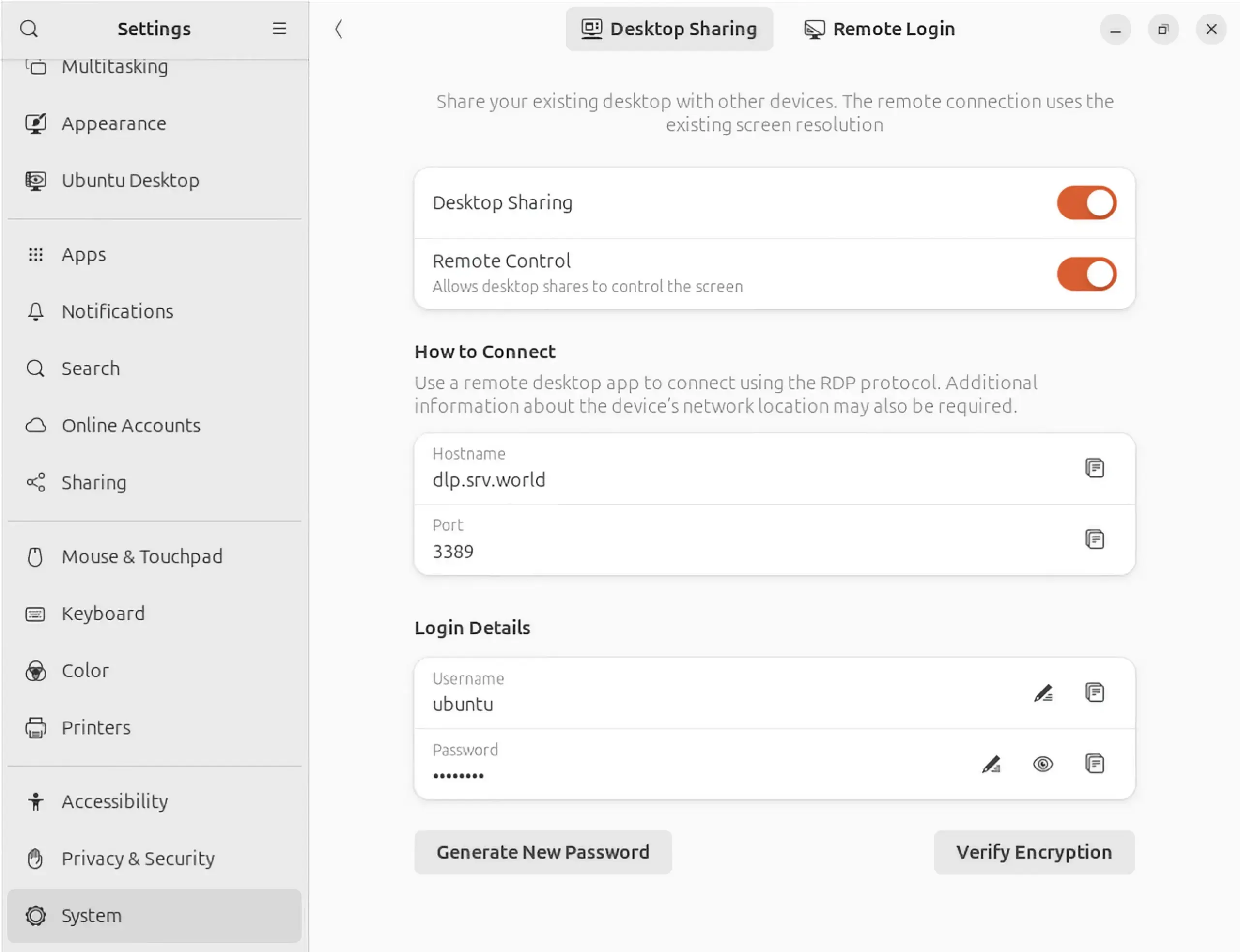
На системному рівні вказані режими реалізовані як окремі сервіси, що чітко визначає характеристики RDP-каналу та спрощує архітектуру системи.
Таким чином, після довготривалого очікування користувачі Ubuntu нарешті отримали повноцінний інструмент для організації RDP-каналу системними засобами, котрий тепер багато в чому може конкурувати із такими широко розповсюдженими засобами, як, наприклад, XRDP для X11. І основна його перевага — системна підтримка Wayland з отриманням відповідних переваг вказаної технології, про які вже йшлося.
Проблеми із GNOME RD на Wayland через RDP
Всі засоби для організації RDP-каналу із підтримкою Wayland мають ряд недоліків, обумовлених самою «природою» базового протоколу. На декотрі з них ми вже вказували раніше — проблеми із сумісністю, необхідність застосування PipeWire для спеціалізованих рішень та багато інших недоліків.
Але є недоліки, що напряму впливають на якість роботи користувачів, зокрема, що стосується організації багатокористувацького доступу до єдиного робочого столу Ubuntu. Ця можливість поки повноцінно не реалізована у GNOME 46. Можна лише скористатися порадами для налаштування багатокористувацьких сесій на Wayland за допомогою GRD у GNOME 48. Але з часом, напевно, проблема буде вирішена та у додаткових налаштуваннях потреба відпаде.
Який засіб обрати для свого RDP-підключення
Попри безперервний «наступ» нової платформи для графічного відображення у Linux/Unix системах, потреба у Xorg поки що значна. Настільки значна, що для декотрих дистрибутивів тимчасово повернули підтримку X11 з-за постійних скарг користувачів. Але рано чи пізно ця «боротьба» завершиться, як завжди буває із впровадженням нових рішень і перемога буде за Wayland.
Але цей час ще не настав, і тому буде цілком розумно обирати технології для RDP залежно від потреб проєкту.
Так, якщо маєте сучасну машину на процесорах Intel/AMD з оновленими дистрибутивами Fedora або Ubuntu, котру використовуєте для геймінгу або професійної графіки, то вибір однозначний — Wayland. Так само й у випадку використання HiDPI-моніторів.
Якщо ж є потреба у спеціалізованому ПЗ або обладнанні — legacy-apps, Nvidia hybrid тощо, тоді краще залишитись на X11 — це буде значно надійніше.
Потрібен сервер для віддаленої роботи або розробки?
Компанія FREEhost UA надає в оренду VPS та виділені сервери, які підходять для будь-яких задач з віддаленим робочим столом: від організації робочого середовища до серверів розробки, командної роботи чи обчислювальних задач.
Ви отримуєте повний контроль над системою, стабільну інфраструктуру та можливість налаштувати сервер під власні потреби — з доступом через RDP або інші протоколи віддаленого підключення.
Правила коментування
Вітаємо Вас на сайті Pingvin Pro. Ми докладаємо всіх зусиль, аби переконатися, що коментарі наших статей вільні від тролінгу, спаму та образ. Саме тому, на нашому сайті включена премодерація коментарів. Будь ласка, ознайомтеся з кількома правилами коментування.
- Перш за все, коментування відбувається через сторонній сервіс Disqus. Модератори сайту не несуть відповідальність за дії сервісу.
- На сайті ввімкнена премодерація. Тому ваш коментар може з’явитися не одразу. Нам теж інколи треба спати.
- Будьте ввічливими – ми не заохочуємо на сайті грубість та образи. Пам’ятайте, що слова мають вплив на людей! Саме тому, модератори сайту залишають за собою право не публікувати той чи інший коментар.
- Будь-які образи, відкриті чи завуальовані, у бік команди сайту, конкретного автора чи інших коментаторів, одразу видаляються. Агресивний коментатор може бути забанений без попереджень і пояснень з боку адміністрації сайту.
- Якщо вас забанили – на це були причини. Ми не пояснюємо причин ані тут, ані через інші канали зв’язку з редакторами сайту.
- Коментарі, які містять посилання на сторонні сайти чи ресурси можуть бути видалені без попереджень. Ми не рекламний майданчик для інших ресурсів.
- Якщо Ви виявили коментар, який порушує правила нашого сайту, обов’язково позначте його як спам – модератори цінують Вашу підтримку.

Схожі новини

Сервер для зберігання даних: як організувати надійне збереження інформації
Зі зростанням цифрових проєктів збільшується й обсяг інформації, яку потрібно зберігати, обробляти та регулярно резервувати. Це можуть бути архіви документів, резервні копії сайтів, медіафайли, бази даних, журнали подій або робочі матеріали компанії. Для таких завдань важливо передбачити не лише достатню місткість, а й зручний доступ до даних та можливість їх відновлення. Одним із варіантів для […]
AUR виявив понад 400 шкідливих пакетів
Arch User Repository (AUR) є одним з ключових переваг операційної системи Arch Linux, надаючи користувачам неперевершений доступ до величезної кількості програмного забезпечення. Проте, нещодавно стало відомо, що в AUR виявили понад 400 шкідливих пакетів, що ставить під сумнів безпеку системи.