


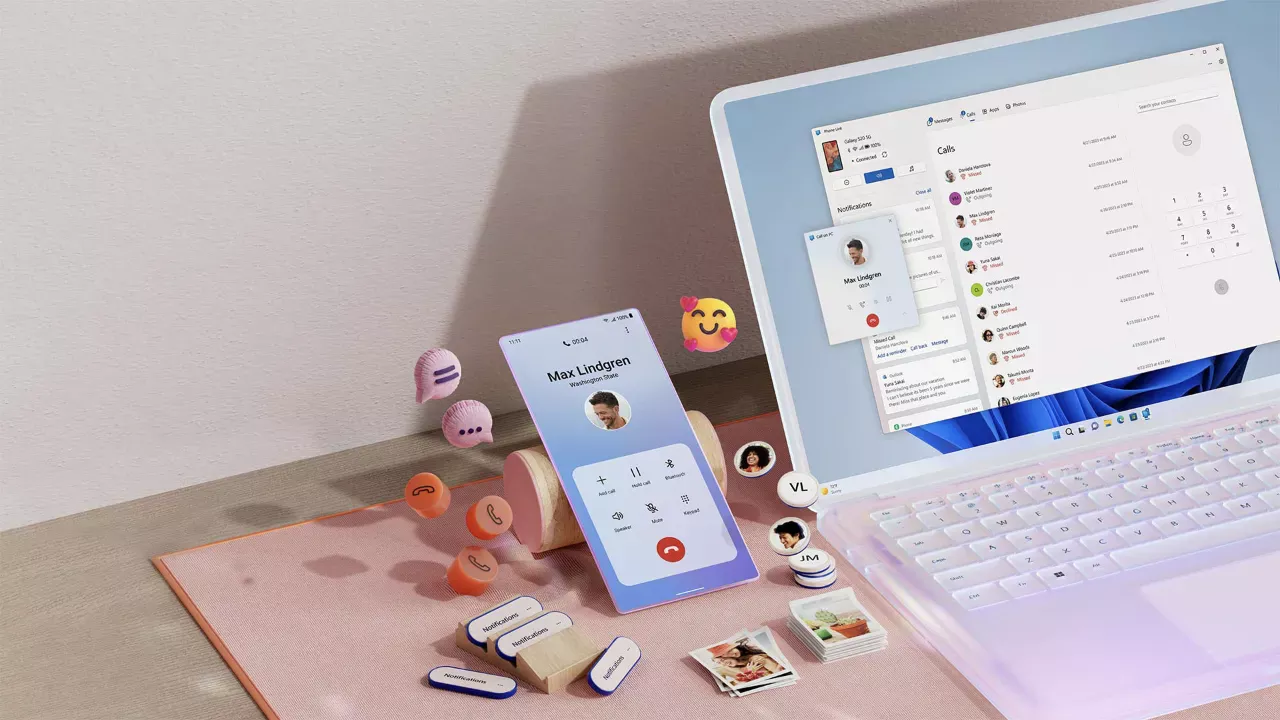
У сучасному цифровому світі ми постійно перемикаємося між різними пристроями: смартфоном для дзвінків та повідомлень і компʼютером для роботи. Це перемикання часто перериває робочий потік та змушує відволікатися. На щастя, є зручне рішення, яке дозволяє обʼєднати ваш компʼютер на Windows із мобільним пристроєм, чи то Android, чи iOS. Йдеться про застосунок Звʼязок зі смартфоном (Phone Link) від Microsoft, що перетворює ваш ПК на своєрідний «міст» до функцій смартфона.
Що таке Звʼязок зі смартфоном (Phone Link) і навіщо він потрібен
Звʼязок зі смартфоном або Phone Link, який раніше був відомий як Your Phone, — це офіційне програмне забезпечення від Microsoft, розроблене для безшовної інтеграції компʼютерів на Windows із смартфонами. Його основна мета — усунути необхідність постійно тягнутися до телефона, дозволяючи виконувати більшість повсякденних завдань прямо з ПК. Застосунок є вбудованим компонентом Windows 10 (починаючи з версії 1809) та Windows 11, функціонуючи як UWP-застосунок.
З Phone Link ви можете переглядати сповіщення зі смартфона, здійснювати та приймати телефонні дзвінки, надсилати текстові повідомлення (SMS, MMS, а для деяких телефонів Samsung навіть RCS-повідомлення), переглядати найновіші фотографії, а також використовувати улюблені мобільні застосунки безпосередньо на компʼютері. Це створює єдину цифрову екосистему, де ваш смартфон та ПК працюють злагоджено, забезпечуючи зручний доступ до контенту та функцій телефону, не відволікаючись від основної роботи за великим екраном.
Звʼязок зі смартфоном (Phone Link) та Підключення Windows (Link to Windows): у чому різниця?
Для повноцінної роботи системи інтеграції вашого смартфона та ПК потрібні два компоненти, які часто плутають, але вони виконують різні ролі. Звʼязок зі смартфоном (Phone Link) — це застосунок, що встановлюється на ваш компʼютер під керуванням Windows. Саме через нього ви отримуєте доступ до функцій телефона зі свого персонального компʼютера.
Другим, не менш важливим елементом є застосунок Підключення Windows (Link to Windows), раніше Your Phone Companion, який встановлюється на смартфон. Цей мобільний додаток слугує «драйвером» або посередником, який забезпечує звʼязок між вашим смартфоном і ПК. Без Підключення Windows на телефоні, Звʼязок зі смартфоном на компʼютері просто не зможе підʼєднатися до мобільного пристрою та отримати доступ до його даних.
На деяких Android-пристроях від виробників, як-от Samsung, HONOR, OPPO, ASUS та vivo, застосунок Підключення Windows може бути вже попередньо встановлений. Якщо його немає, ви легко можете завантажити його з Google Play або Samsung Galaxy Store. Ці два застосунки, Phone Link та Link to Windows, працюють у тандемі, забезпечуючи повну інтеграцію та синхронізацію між вашими пристроями.
Чому Phone Link для iPhone гірший
Різниця між платформами не в примхах Microsoft, а в самій архітектурі iOS. Apple традиційно не дає стороннім застосункам глибокого доступу до системи — Link to Windows для iPhone працює винятково через Bluetooth (на Android можна ще й через Wi-Fi), а сама програма отримує суттєво обмежені права. Це напряму видно з переліку функцій: на iPhone доступні лише дзвінки, сповіщення, повідомлення та контакти — жодних фотографій, жодних застосунків, жодного дзеркалювання екрана. Навіть обмін повідомленнями працює з застереженнями: не підтримується надсилання фото, відео чи групових чатів, а самі повідомлення зʼявляються лише поки iPhone підключений до ПК — це не повноцінна синхронізація, а тимчасовий сеанс. Тож якщо для Android Phone Link — це справді альтернативний спосіб керувати телефоном з компʼютера, для iPhone це радше зручний спосіб не пропустити дзвінок під час роботи, не більше.
Можливості Phone Link: дзвінки, повідомлення, фото та не тільки
Програма Звʼязок зі смартфоном (Phone Link) на Windows пропонує широкий спектр функцій, що значно підвищують продуктивність та комфорт користувача:
- Текстові повідомлення: Легко читайте та відповідайте на текстові повідомлення (SMS, MMS) безпосередньо зі свого ПК. Для деяких телефонів Samsung підтримується навіть стандарт RCS, що покращує можливості обміну повідомленнями.
- Телефонні дзвінки: Здійснюйте та приймайте дзвінки з компʼютера, використовуючи його мікрофон та динаміки, що особливо зручно під час роботи.
- Фотографії: Переглядайте останні фотографії зі свого мобільного пристрою прямо на екрані ПК. Це дозволяє швидко переносити зображення або ділитися ними.
- Сповіщення: Керуйте всіма мобільними сповіщеннями — переглядайте, відповідайте або відхиляйте їх, не відволікаючись на телефон.
- Мобільні застосунки: Для власників Android-пристроїв доступна можливість використовувати улюблені мобільні застосунки прямо на Windows-компʼютері. Ця функція особливо корисна для тих, хто бажає працювати з мобільними програмами на великому екрані.
- Дзеркальне відображення екрана: Phone Link дозволяє відображати екран вашого Android-пристрою на ПК, пропонуючи повний перегляд і просту навігацію, ніби телефон знаходиться прямо перед вами на екрані ноутбука чи монітора. Це особливо зручно, якщо ваш ноутбук оснащений сенсорним екраном.
- Передача файлів: Можна легко переносити файли між телефоном та ПК, що спрощує обмін документами, фотографіями та іншим контентом.
Варто зазначити, що деякі з найцікавіших функцій, як-от відображення екрана телефона та запуск мобільних застосунків, наразі доступні лише для «вибраних» Android-пристроїв, на яких застосунок Link to Windows вже попередньо встановлений. Функціональність для iPhone також існує, але вона має певні обмеження порівняно з Android-пристроями.
Вимоги до мобільних пристроїв та сумісність
Для використання всіх можливостей Звʼязок зі смартфоном (Phone Link), ваш ПК має працювати під керуванням Windows 10 (версії 1809 або новішої) або Windows 11. Також ваш компʼютер має мати підтримку Bluetooth з функцією низького енергоспоживання (Bluetooth LE). Що стосується мобільних пристроїв, щоб запускати програму Підключення Windows вам потрібен смартфон з Android 8.0 або новішою версією (для дзеркалювання екрана — Android 10 або новішою) або iPhone з iOS 14 або новішою версією. Застосунок Підключення Windows може бути попередньо встановлений на пристроях Samsung, HONOR, OPPO, ASUS та vivo. Сумісність з iOS дозволяє власникам iPhone користуватися основними функціями, такими як сповіщення, дзвінки та повідомлення, хоча розширені можливості, наприклад, повне дзеркальне відображення екрана або запуск iOS-застосунків на ПК, наразі залишаються прерогативою Android-платформи. А ще ви маєте мати свій особистий обліковий запис Microsoft, в який треба буде увійти на Windows-компʼютер.
Які саме моделі підтримують усі можливості
Формулювання «окремі моделі» звучить розпливчасто, тож варто назвати конкретику. Найповніша підтримка — у смартфонів Samsung: практично вся лінійка Galaxy S та Galaxy Note починаючи з S9, усі складані Z Fold та Z Flip, а також більшість моделей серії A. У HONOR це серія Magic4 і новіша, у OPPO — лінійки Find і Reno, у ASUS — ROG Phone 8 і новіші, у vivo — серії X, V і T. Xiaomi зʼявився в списку відносно недавно, і поки що офіційно підтримується лише серія 14T. Якщо вашого смартфона немає в цьому переліку — це не означає що Phone Link не запрацює зовсім, просто частина розширених функцій (дзеркалювання екрана, запуск застосунків) може бути недоступна, а базові можливості (повідомлення, дзвінки, сповіщення) зазвичай працюють ширше за офіційний список. Повний і регулярно оновлюваний перелік сумісних пристроїв публікує сама Microsoft.
Щодо планшетів, то Microsoft офіційно згадує лише про моделі компанії Samsung, а саме Galaxy Tab S9, Galaxy Tab S9 Plus, Galaxy Tab S9 Ultra, Galaxy Tab S10, Galaxy Tab S10 Lite, Galaxy Tab S10 FE, Galaxy Tab S11 та Galaxy Tab S11 Ultra. Якщо у вас інша модель, або від іншого бренду, і має повну підтримку усіх можливостей, то напишіть про це у коментарях.
Як підключити смартфон до Windows та налаштувати Phone Link
Процес підключення смартфона до компʼютера досить простий і займає всього кілька хвилин. Перш ніж починати, варто оновитися свої Windows, Android/iOS пристрої до останніх актуальних версій операційних систем. Ось покрокова інструкція:
Налаштування для Android-пристроїв (Android 8+)
- Обидва пристрої мають бути підключені до одної й тої самої Wi-Fi мережі та мають мати увімкнені Bluetooth.
- Запустіть програму Звʼязок зі смартфоном (Phone Link) на Windows-компʼютері й увійдіть у свій обліковий запис Microsoft.
- Оберіть «Android».
- В програмі відобразиться QR-код.
- Якщо додаток Підключення Windows (Link to Windows) не встановлено на вашому Android-пристрої, встановіть його та відкрийте. Якщо вже встановлений, перевірте, чи додаток потребує оновлення та оновіть його за потреби.
- На Android-пристрої увійдіть у свій обліковий запис Microsoft, той самий, що й на вашому Windows-компʼютері, ввівши пароль або за допомогою програми Microsoft Authenticator. Ви також можете піключитися натиснувши на кнопку «Увійти використовуючи QR-код», надавши доступ на використання камери на смартфоні, та відскануйте QR-код з програми Звʼязок зі смартфоном (Phone Link) на Windows-компʼютері.
- На Windows-компʼютері відобразиться код (цифри та/або букви), які треба буде ввести на Android-пристрої.
- Програма Підключення Windows (Link to Windows) на Android-пристрої запросить дозволи (відправляти повідомлення, здійснювати телефонні дзвінки тощо), які треба буде надати. Також треба буде дозволити програмі працювати у фоні.
Налаштування для iPhone (iOS 14.0+)
- Обидва пристрої мають бути підключені до одної й тої самої Wi-Fi мережі та мають мати увімкнені Bluetooth.
- Запустіть програму Звʼязок зі смартфоном (Phone Link) на Windows-компʼютері й увійдіть у свій обліковий запис Microsoft.
- Оберіть «iPhone».
- В програмі відобразиться QR-код.
- Камерою iPhone відскануйте цей QR-код, натисніть на Зʼєднання пристроїв й відкрийте програму «Підключення Windows».
- Натисніть кнопку «Продовжити».
- На Windows-компʼютері відобразиться код (цифри та/або букви), який має співпадати із кодом, що відображатиметься на iPhone.
- На iPhone натисніть кнопку «Дозволити», щоб програма Підключення Windows виявляла пристрої Bluetooth.
- На iPhone натисніть кнопку «Спарити», щоб створити пару через Bluetooth вашого iPhone та Windows-компʼютера.
- На iPhone натисніть кнопку «Дозволити», щоб ваш Windows-компʼютер отримував сповіщення з вашого iPhone.
- На iPhone натисніть кнопку «Налаштувати обмін файлами».
- На iPhone натисніть кнопку «Продовжити», щоб повʼязати свій iPhone з обліковим записом Microsoft.
- На iPhone оберіть обліковий запис, який використовується з програмою «Звʼязок зі смартфоном» на вашому ПК.
- На iPhone увійдіть у свій обліковий запис Microsoft ввівши пароль або за допомогою програми Microsoft Authenticator.
- На iPhone натисніть кнопку «Продовжити», щоб програма «Підключення Windows» надсилала сповіщення.
Що робити, якщо звʼязок постійно розривається?
Найпоширеніша скарга користувачів Phone Link — самовільні розʼєднання, коли застосунок втрачає звʼязок зі смартфоном кожні кілька хвилин навіть при активному Bluetooth. У більшості випадків причина банальна: телефон і компʼютер підключені до різних Wi-Fi мереж (наприклад, один сидить на 2.4 ҐГц, інший на 5 ҐГц того самого роутера), або на смартфоні активоване агресивне енергозбереження яке вимикає Link to Windows у фоні. Перше що варто перевірити — налаштування батареї на Android: знайдіть Link to Windows у списку застосунків і виключіть його з оптимізації живлення, інакше система регулярно вимикатиме звʼязок. Якщо це не допомогло — спробуйте видалити пристрій у розділі «Мої пристрої» в Phone Link на ПК і привʼязати його заново; це звучить як банальна порада, але на практиці вирішує більшість дивних збоїв. Не завадить і перевірка оновлень — і Phone Link, і Link to Windows оновлюються доволі часто, і саме в оновленнях зазвичай виправляють проблеми зі стабільністю звʼязку.
Кому Phone Link дійсно потрібен?
Звʼязок зі смартфоном (Phone Link) — це зручний інструмент, що значно покращує взаємодію між вашим Windows-компʼютером і смартфоном. Він допомагає скоротити кількість відволікань та підвищити продуктивність, дозволяючи зосередитися на роботі без постійного перемикання між пристроями. Однак, попри всі переваги, варто памʼятати про певні обмеження, особливо для користувачів iPhone, які на ділі можуть лише відповідати на SMS/MMS (кому вони взагалі зараз потрібні в епоху месенджерів?), телефонувати і відповідати на телефоні дзвінки, та отримувати усі сповіщення з iPhone. Тобто можливості такі є, і це добре, але це все далеке від того, що пропонує пара iPhone + Mac. А от користувачі Android-пристроїв мають значно більше переваг, проте далеко не всі смартфони, а лише обрані моделі від обраних брендів.