🖱️ ПК та аксесуари
Logitech MX Master 4: огляд флагманської компʼютерної миші

Logitech MX Master 4 — це бездротова комп’ютерна миша преміумкласу, яка створена не для рекордів у кіберспорті, а для щоденної продуктивної роботи. Її аудиторія широка, але обʼєднана одним: люди проводять за компʼютером багато годин і хочуть, щоб маніпулятор був не просто мишкою, а інструментом для швидших дій, точнішої навігації та меншої втоми кисті.
У типовому офісному сценарії Logitech MX Master 4 найкраще розкривається під час роботи з великими документами, поштою, браузером, таблицями та багатьма вікнами. Для креативних задач вона цікава тим, що дає швидке керування прокруткою та горизонтальним переміщенням, що особливо відчутно у таймлайнах, полотнах і довгих панелях інструментів. Для кодингу та роботи з текстом ключовою стає не лише точність, а й економія дрібних рухів: коли частину повторюваних команд можна віддати на кнопки, жести або «розумні дії», продуктивність росте непомітно, але стабільно.
Серія MX Master багато років має репутацію «робочого флагмана» через вдале поєднання трьох речей: ергономіки, прокрутки та налаштувань. У MX Master 4 цей підхід зберігається, але покоління додає виразні нові елементи керування. Найпомітніший акцент — тактильний зворотний звʼязок у зоні великого пальця та окремі елементи для керування діями: Smart Actions та Actions Ring. Ідея проста: миша не лише виконує команду, а й «підтверджує» її відчуттям, а також дає швидкий доступ до кастомних функцій без необхідності тягнутися до клавіатури.
Технічні характеристики Logitech MX Master 4
| Модель | Logitech MX Master 4 |
| Анонс | 30 вересня 2025 року |
| Розміри й вага миші | 128.2 х 88.4 х 50.8 мм, 150 г |
| Розміри й вага приймача | 17.0 х 12.85 х 14.1 мм, 0.97 г |
| Матеріали | Використано перероблений пластик: 54% для чорної, 48% для білої. Акумулятор: 100% перероблений кобальт. Картонне паковання: FSC-сертифіковане. Низьковуглецевий алюміній (деталі коліщатка). |
| Для якої руки | Лише для правої руки (ліворука версія відсутня) |
| Технологія сенсора | Darkfield високої точності 200 – 8000 DPI з кроком 50 DPI |
| Тип підключення | Logi Bolt USB-C приймач, Bluetooth Low Energy |
| Дальність бездротового звʼязку | до 10 м |
| Кількість кнопок | 8 – ліва/права, – колесо прокрутки (середня кнопка), – вперед/назад, – Smart Actions (розумні дії), – Actions Ring (кільце дій) – кнопка перемикання режимів колеса прокрутки |
| Колесо прокрутки MagSpeed | до 1000 рядків/с, +87% точності, +90% швидкості |
| Колесо для великого пальця | + |
| Тиха робота кнопок | для кнопок «ліва/права» зменшення шуму на 90% |
| Тактильний зворотний звʼязок | Haptic feedback реалізований у зоні великого пальця для кнопок Action Ring / Smart Actions |
| Частота опитування | 125 Гц (Logi Bolt та Bluetooth) |
| Затримка кліку | 8 мс (Logi Bolt та Bluetooth) |
| Акумулятор | 500 мАг (літій-полімерний) |
| Автономність | до 70 днів |
| Швидкість зарядження | 1 хв заряджання = до 3 год роботи, можливість роботи під час заряджання |
| Застосунок для налаштування | Logi Options+ (Windows/macOS) |
| Сумісність з ОС | Windows 11+ macOS 13+ ChromeOS Linux iPadOS 15+ Android 12+ |
| Гарантія | 24 міс |
| Комплект | Logitech MX Master 4 (бездротова миша) Logi Bolt USB-C приймач Документація користувача |
| Ціна | ₴ 5599 |
Позиціонування та ціна бездротової миші Logitech MX Master 4
Усередині серії Logitech MX Master 4 — одна з найкращих бездротових мишей для роботи у своєму сегменті. Це далеко не бюджетний варіант і не компромісна модель із мінімумом функцій. Її логіка — закрити потреби «однією мишею на все» для офісу, креативу й багатозадачності, з фокусом на комфорт і контроль.
Станом на вихід цієї статті компʼютерна миша Logitech MX Master 4 коштує ₴ 5599 в офіційних магазинах. У такому сегменті важливо оцінювати не лише «скільки коштує», а «скільки часу й нервів ця миша економить». У продуктивних мишок вартість виправдовується, коли ви регулярно робите багато однотипних дій: переглядаєте довгі документи, працюєте з таблицями, перемикаєтеся між пристроями, керуєте таймлайном у монтажі або часто використовуєте горизонтальну прокрутку.
Якщо ваш сценарій — кілька годин на тиждень у браузері та базові задачі без великих полотен і таблиць, то потенціал MX Master 4 може залишитися невикористаним. У такому випадку переплата за «флагмана» не завжди раціональна. Але якщо компʼютер — основний робочий інструмент, і ви хочете зменшити втому кисті, пришвидшити навігацію та мати стабільні налаштування під різні програми, Logitech MX Master 4 зазвичай сприймається не як «дорога забаганка», а як довгострокова інвестиція в комфорт та продуктивність.
Є ще один важливий момент: у серії MX Master миша часто «переживає» кілька апгрейдів комп’ютера. Тобто її купують не на сезон, а на роки. Саме тому в оцінці ціни доречно думати категоріями «вартість за день роботи», а не «разовий чек».
Комплектація та перше підключення
Logitech MX Master 4 задумана як пристрій, який має швидко запрацювати «з коробки». Комплект містить бездротову мишу, USB-C приймач Logi Bolt і документацію користувача. Така комплектація логічна для сучасних ноутбуків, наприклад Apple MacBook, де USB-C є основним портом. Варто звернути увагу, що у комплекті нема кабеля для зарядження миші.
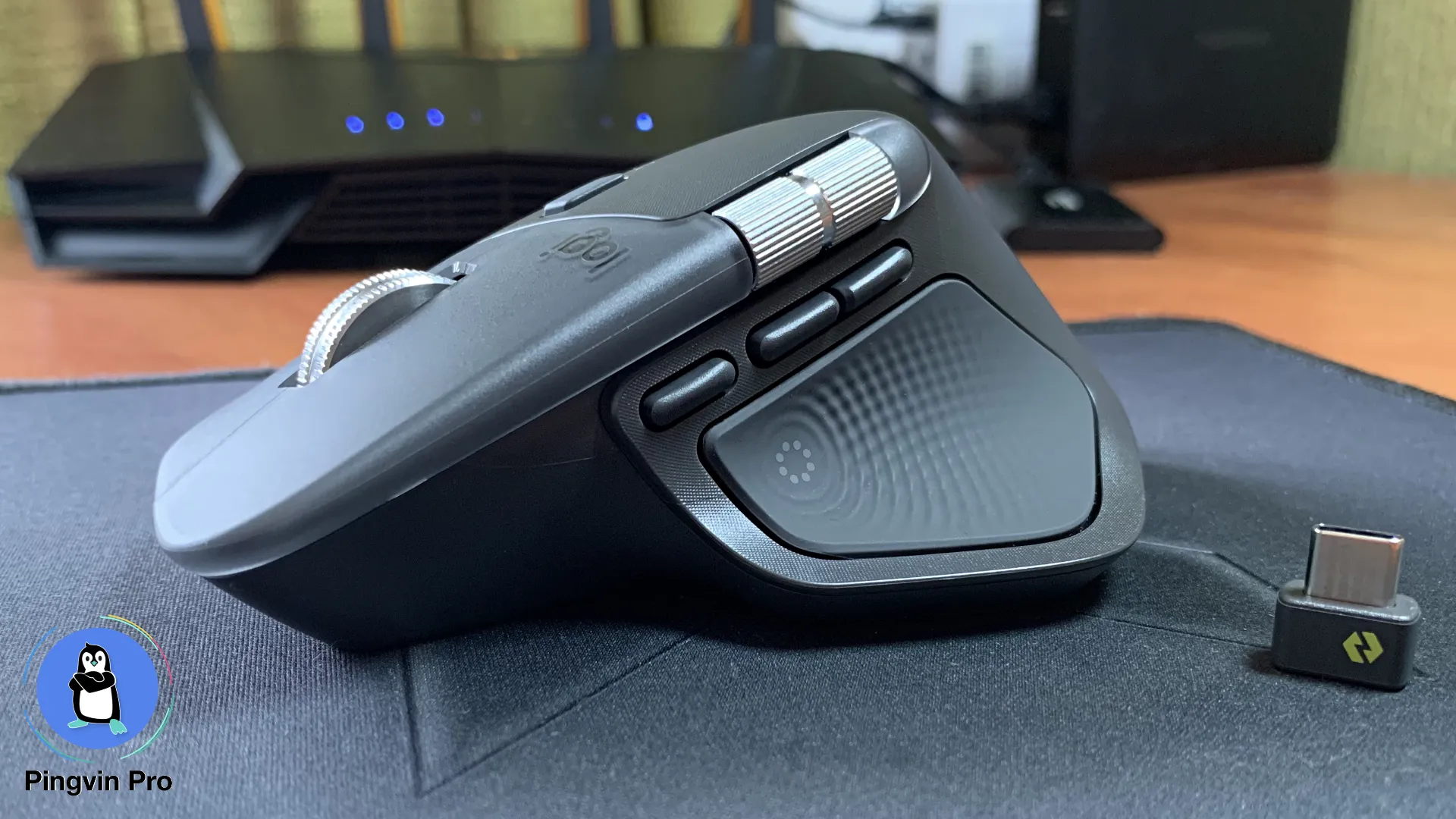
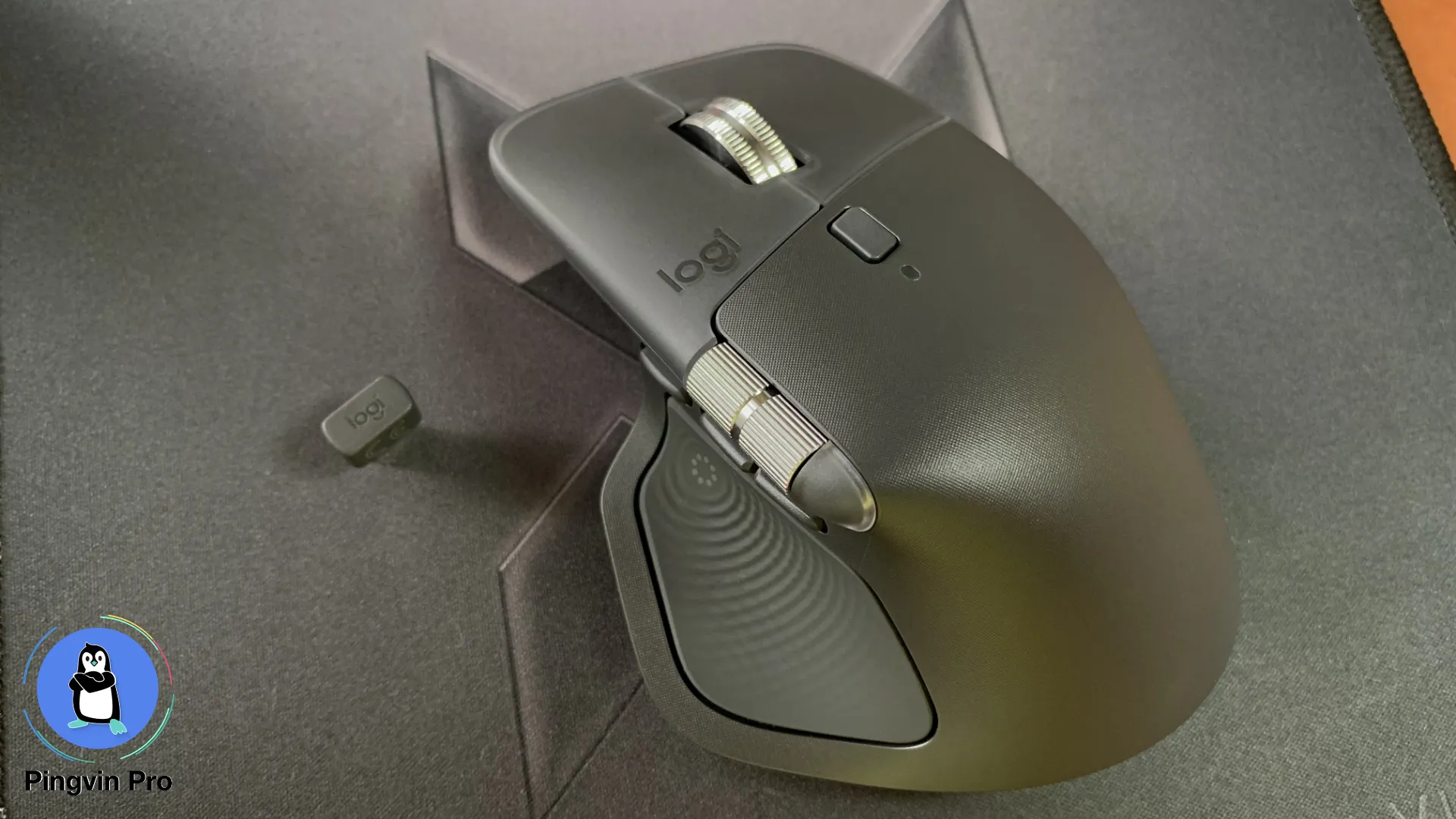
Компʼютерна миша Logitech MX Master 4 та Logi Bolt USB-C приймач
Перше підключення зазвичай відбувається одним із двох шляхів. Перший — через приймач Logi Bolt: ви вставляєте приймач у USB-C порт і отримуєте готовий миттєвий канал звʼязку. Це зручно, коли хочете мінімізувати залежність від Bluetooth-модуля ноутбука або працюєте в середовищі з великою кількістю бездротових пристроїв. Другий шлях — Bluetooth із технологією Low Energy: це варіант для тих, хто не хоче займати порт або підʼєднується до планшета чи смартфона. Зрештою, до того ж самого планшета чи смартфона також можна підключити Logi Bolt USB-C приймач. Особливо природно MX Master 4 працює як миша для Mac — завдяки нативній підтримці macOS через Bluetooth і повноцінній інтеграції з Logi Options+ на macOS.
У реальному житті вибір між приймачем і Bluetooth часто зводиться до стабільності та зручності. Приймач зазвичай дає максимально передбачувану роботу й швидке повторне підключення, а також зменшує шанс дрібних «підфризів» курсора на слабких Bluetooth-адаптерах. Bluetooth натомість виграє універсальністю: підʼєдналися раз, і миша готова працювати з різними пристроями без фізичного підключення приймача.
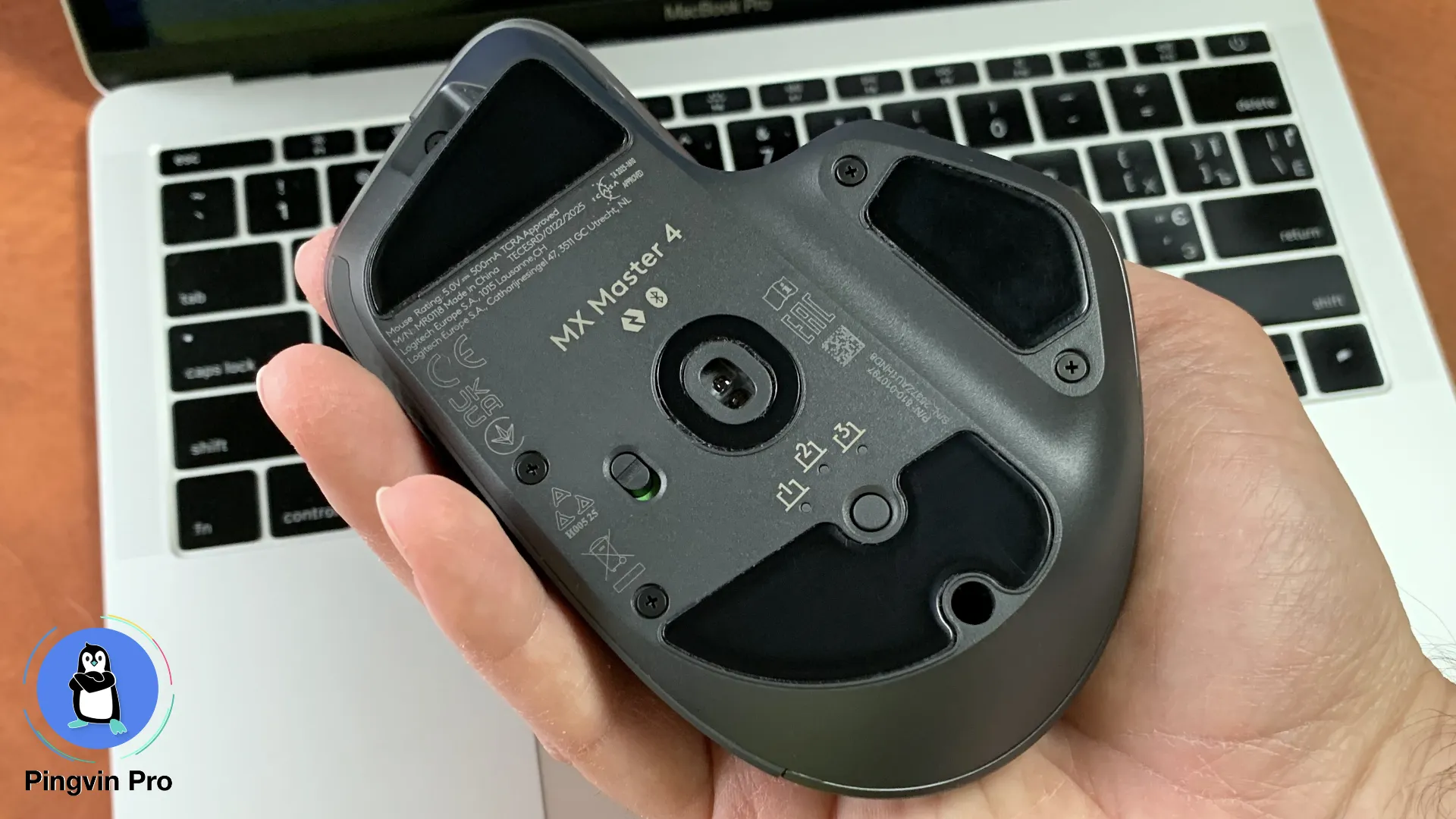
Важливий плюс Logitech MX Master 4 — підтримка одночасної роботи з трьома пристроями та швидке перемикання між ними кнопкою, що розташована на дні миші. Це одна з причин, чому серія MX Master так популярна серед людей, які мають робочий ноутбук, домашній ПК і, наприклад, планшет для читання або нотаток.
Дизайн і матеріали компʼютерної миші Logitech MX Master 4
У преміальному сегменті дизайн — це не лише про «гарно виглядає», а й про тактильність, зносостійкість і те, як пристрій поводиться через пів року щоденної роботи. Logitech MX Master 4 має габарити 128.2 × 88.4 × 50.8 мм і вагу 150 г, тобто це велика та відчутно масивна миша. Така маса не випадкова: вона додає відчуття стабільності, а рухи стають більш контрольованими, особливо на високих роздільних здатностях монітора.
Компʼютерна миша Logitech MX Master 4
В матеріалах серії зроблено помітний акцент на перероблені компоненти. Для чорної версії використано 54% переробленого пластику, для білої — 48%. Акумулятор має 100% перероблений кобальт, паковання — картон FSC (Forest Stewardship Council – сертифікована Лісовою опікунською радою). Також згадується низьковуглецевий алюміній у деталях коліщатка. Це не «продуктивна» характеристика, але для багатьох користувачів важливо, що преміумпродукт не ігнорує сучасні вимоги до відповідального виробництва.
У повсякденному використанні ключове питання до корпусу MX Master завжди однакове: чи не буде він збирати сліди, чи не стане слизьким, чи не зіпсується покриття з часом. Тут багато залежить від умов, але сама ідея серії — тримати «дорогий» відчутний хват, який не перетворює мишу на ковзкий шматок пластику. Саме тому MX Master зазвичай обирають ті, хто цінує відчуття надійного інструмента, а не «легкого маніпулятора без характеру».
Ергономіка й комфорт
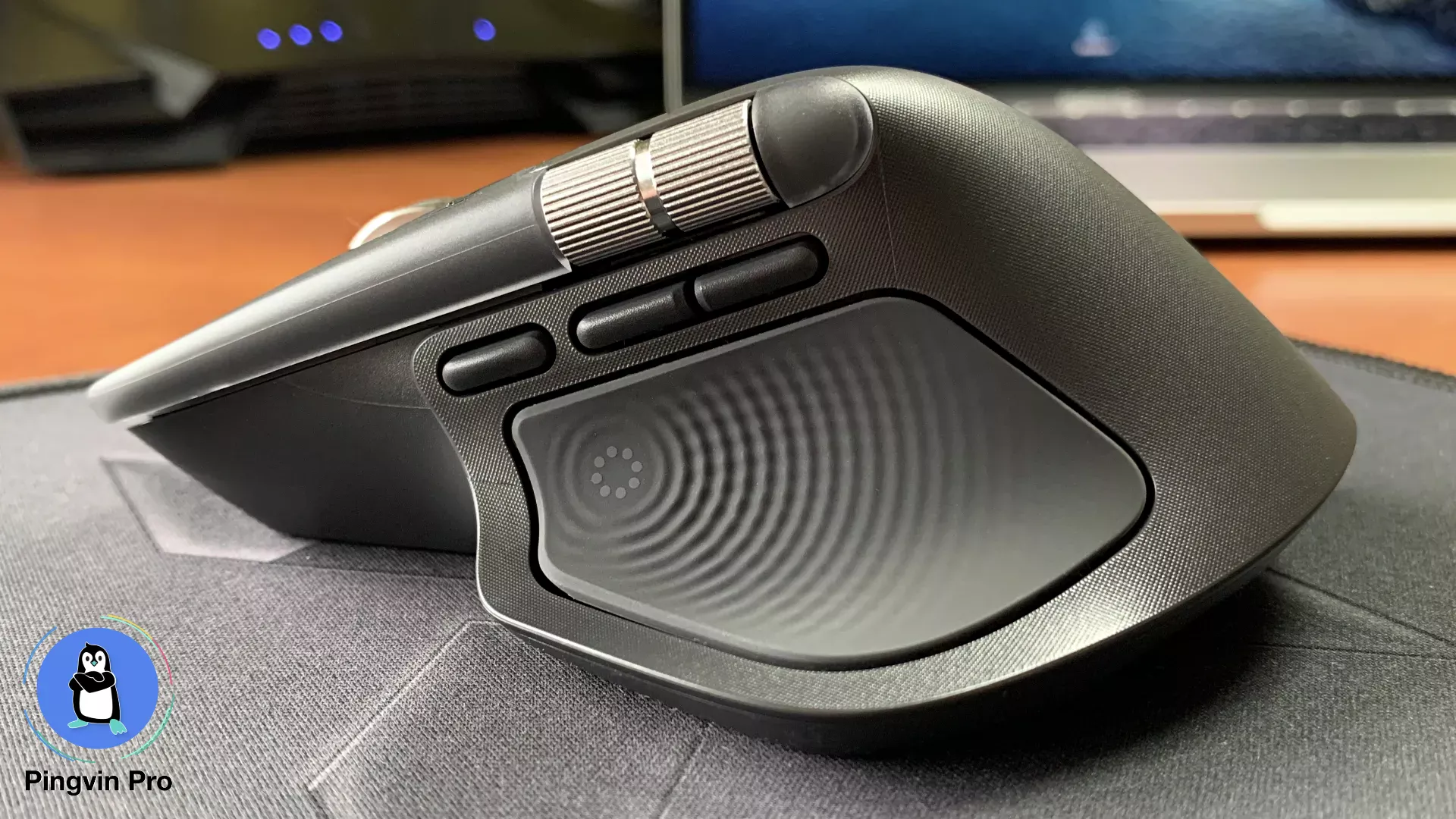
Ергономіка Logitech MX Master 4 орієнтована на праву руку та на тривалу роботу. Мишка висока, з вираженою підтримкою долоні та з окремою зоною для великого пальця. Саме завдяки такій формі навантаження розподіляється рівномірніше, ніж у низьких симетричних мишках, де кисть частіше «висить» у напрузі.
Проте велика ергономічна форма завжди має дві сторони. Для багатьох людей MX Master 4 буде «ідеальною посадкою», але користувачам із маленькою долонею вона може здатися завеликою. Вага 150 г також не всім підходить: якщо ви звикли до легких моделей, перші дні миша може відчуватися інерційною. В офісній роботі така інерція нерідко працює на користь, бо рухи стають плавнішими.
У довгій роботі комфорт часто визначає не лише форма, а й дрібниці: де розташовані кнопки, наскільки легко потрапляти в бокове колесо, чи не треба перенапружувати великий палець. У MX Master 4 якраз зроблено ставку на зону великого пальця, бо там з’явилися додаткові елементи керування, які важливо натискати без «ламання» хвату. І це реалізовано правильно, миша дає відчуття, що руки менше метушаться, а робота йде рівніше.
Сенсор Darkfield і точність
Logitech MX Master 4 отримала Darkfield високої точності з діапазоном 200-8000 DPI і кроком 50 DPI. У продуктивних мишок DPI важливий не як «більше — краще», а як можливість підібрати комфортну швидкість на конкретному робочому столі та моніторі. На 4K або 5K екранах зручніше мати більший запас чутливості, бо курсор може проходити більшу відстань без широких рухів рукою.
Компʼютерна миша Logitech MX Master 4
Darkfield цікавий тим, що зазвичай справляється з поверхнями, де звичайні сенсори можуть давати збої. Це корисно, якщо ви працюєте не лише на килимку, а іноді на «складних» столах, глянцевих поверхнях або в дорозі. Тут важливо розуміти: навіть найкращий сенсор не скасовує фізику. Але в рамках серії MX Master очікування зазвичай такі: ви не думаєте про поверхню, ви просто працюєте.
Для точності на високих DPI важлива стабільність курсора. У продуктивній миші стабільність відчувається тоді, коли курсор не «плаває» під час дрібних рухів, а наведення на елементи інтерфейсу залишається контрольованим. На великих моніторах це помітно в графічних редакторах, у точному позиціонуванні курсора на таймлайні, у роботі з дрібними UI-елементами, а також у редагуванні тексту, коли ви часто ставите курсор між символами.
Прокрутка MagSpeed і бокове коліщатко
MagSpeed у Logitech MX Master 4 — одна з ключових причин, чому серія цінується роками. Вертикальна прокрутка здатна проходити до 1000 рядків за секунду, а також заявлено підвищення точності на 87% і швидкості на 90%. У практиці це не про «вражаючі цифри», а про відчуття, що ви керуєте документами без інерції та без «стрибків», а перехід між повільною та швидкою прокруткою відбувається природно.
Компʼютерна миша Logitech MX Master 4
Найкраще MagSpeed розкривається у трьох сценаріях. Перший — довгі документи: ви швидко пролітаєте сторінки, а потім так само швидко «приземляєтеся» на потрібному абзаці. Другий — стрічки та сторінки з великою кількістю контенту: прокрутка не перетворюється на монотонне «крутіння коліщатка до втоми». Третій — таблиці та списки: ви можете рухатися точніше, коли потрібно читати рядок за рядком.
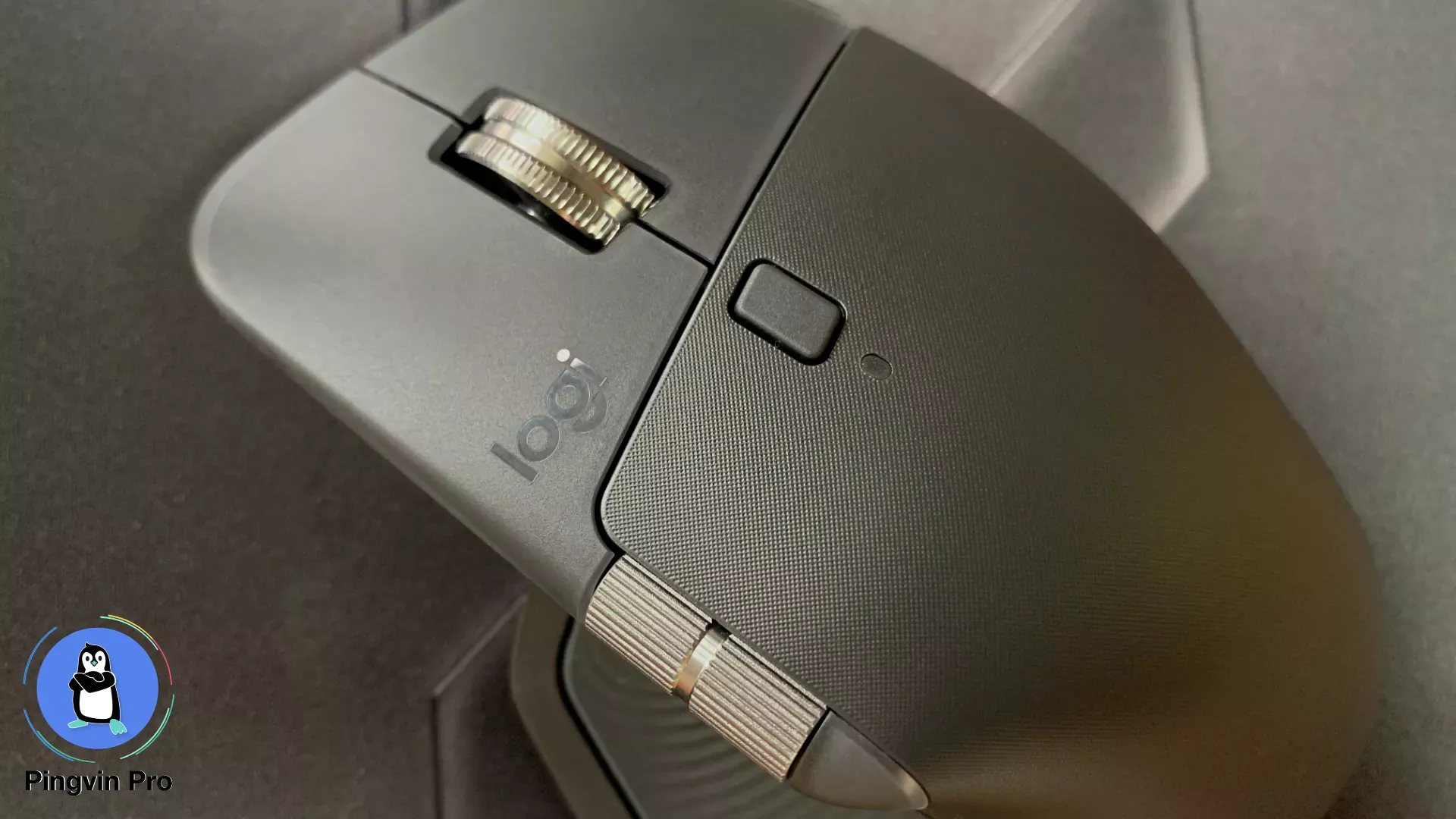
Бокове колесо під великий палець у MX Master 4 важливе не менше за MagSpeed. Воно додає горизонтальне керування, яке в реальній роботі постійно рятує: широкі таблиці, таймлайни, довгі панелі інструментів, горизонтальне полотно в дизайні. Для багатьох користувачів саме бокове колесо стає причиною, чому після MX Master складно повернутися до звичайної миші. Ви швидко звикаєте до того, що горизонтальний рух — це не затиснутий Shift і не мучення зі скролбаром, а природна дія великим пальцем. Тобто все виконується швидко, природно і просто.
Тактильна вібрація Logitech MX Master 4
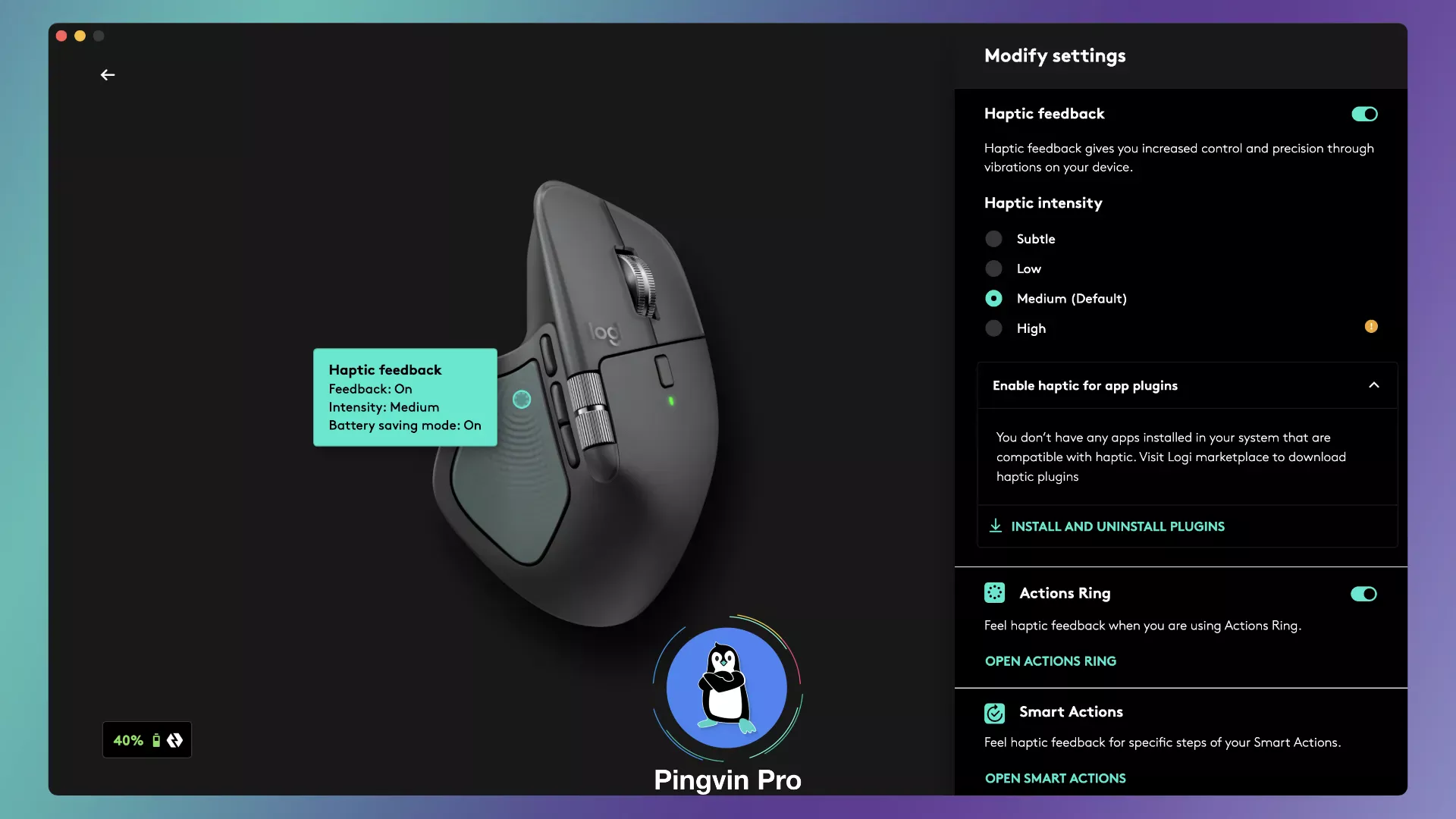
У Logitech MX Master 4 тактильність винесена в зону великого пальця і повʼязана з керуванням Actions Ring (кільце дій) та Smart Actions (розумні дії). Простими словами, миша не лише виконує команду, а й дає тактильну відповідь, яка допомагає «підтвердити», що дія спрацювала, навіть якщо ви не дивитеся на підказку на екрані.
Logi Options+
У продуктивній роботі тактильний зворотний звʼязок може бути корисним у двох випадках. Перший — коли ви часто робите швидкі перемикання і хочете чітко відчувати момент активації, щоб не натискати двічі або не збиватися. Другий — коли ви працюєте в креативних програмах, де багато контекстних команд, і потрібен «сигнал», що перемикання режиму відбулося.
Особисто мені ця тактильність дуже нагадує вібрацію на iPhone, коли певні рухи на екрані смартфона супроводжуються тактильною віддачею. Якщо ви колись користувалися або досі користуєтеся iPhone – тоді розумієте про що я. Відчуття дуже подібні. І чесно кажучи, це дуже правильно виконано в цій мишці компанією Logitech.
Actions Ring, Smart Actions та кнопки
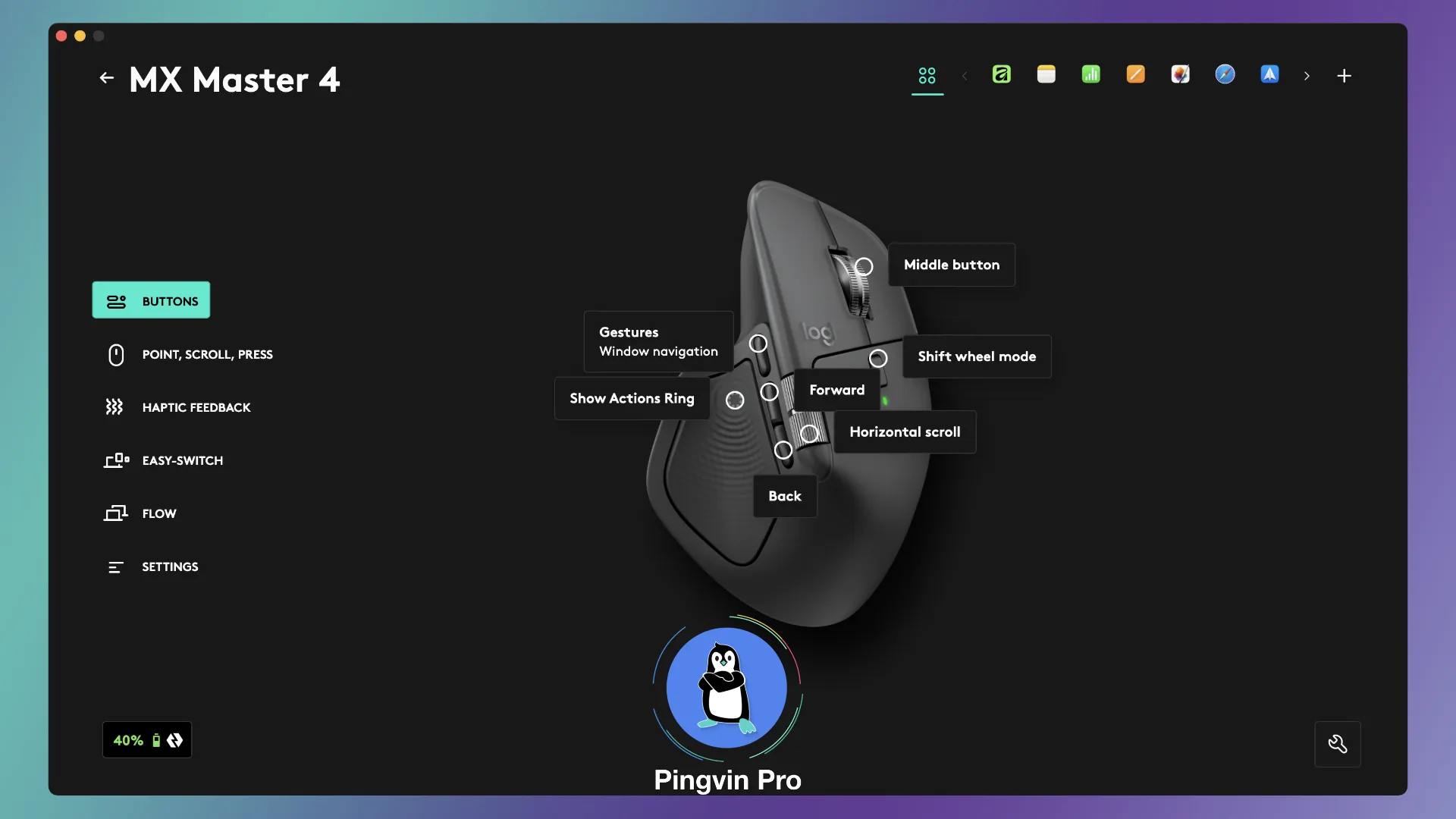
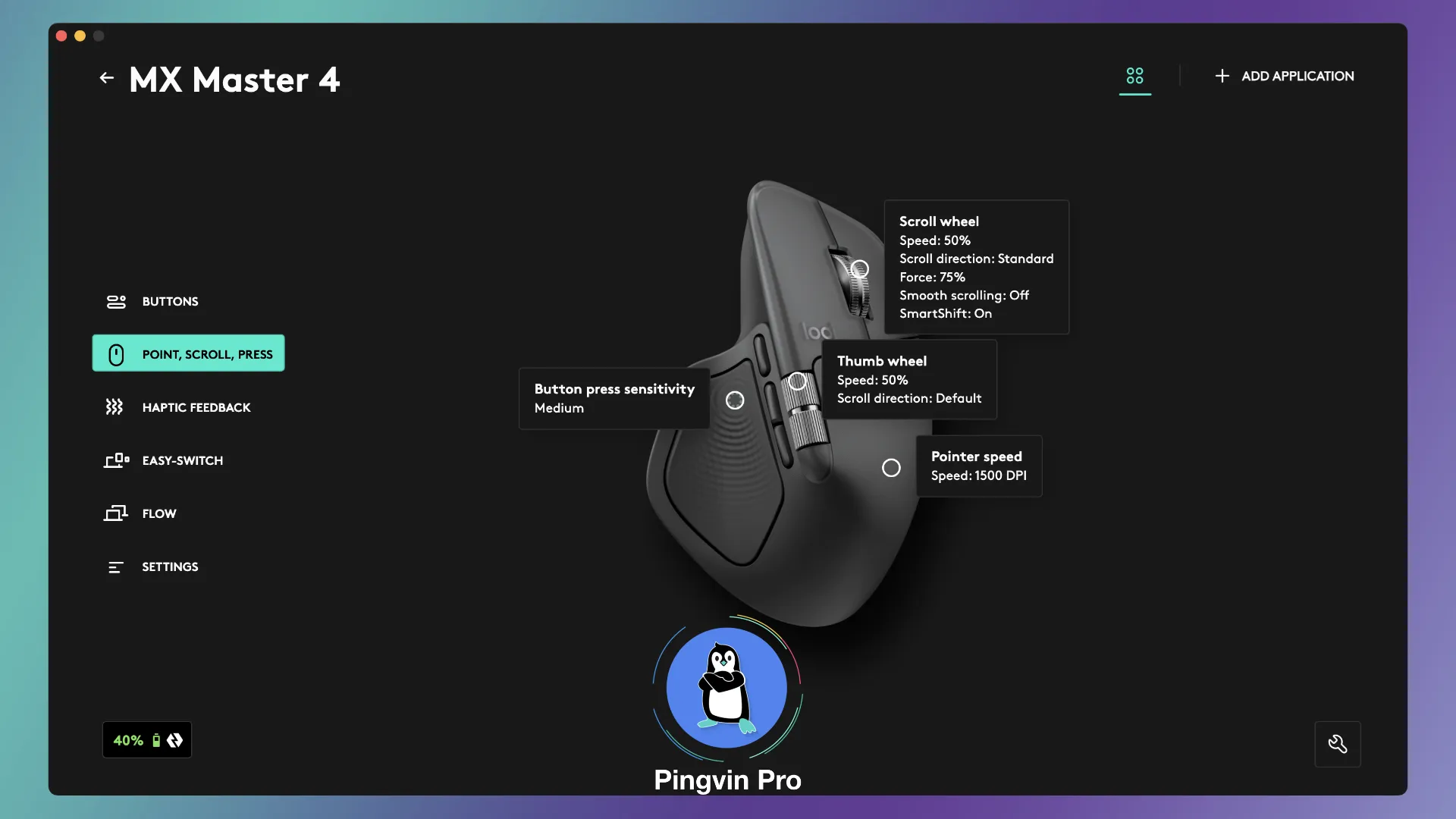
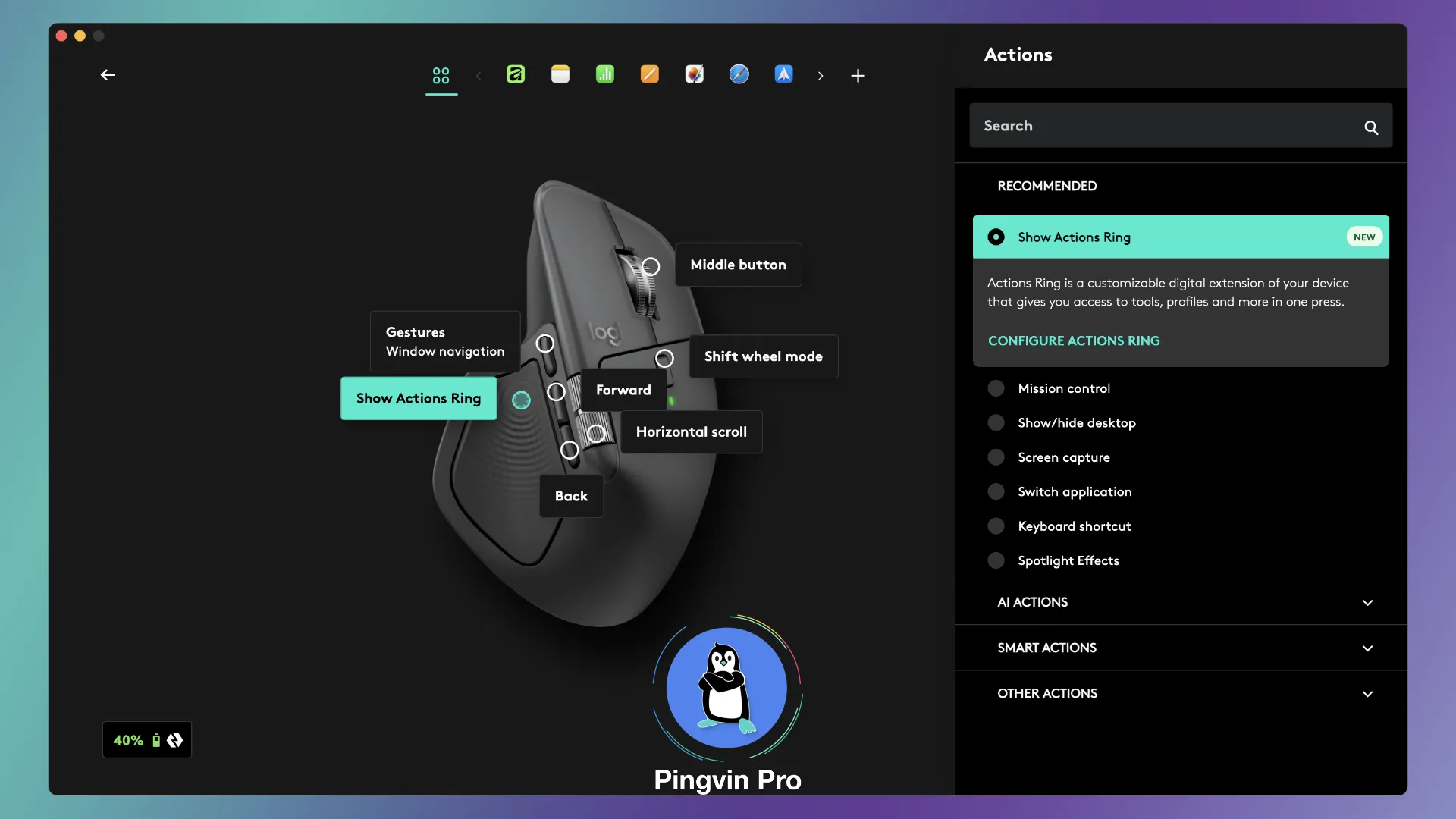
Logitech MX Master 4 має 8 кнопок і додає дві функціональності, які змінюють підхід до керування: Actions Ring (кільце дій) та Smart Actions (розумні дії). Тут важливо правильно зрозуміти ідею. Йдеться не про «більше кнопок заради кнопок». Йдеться про те, щоб частину повторюваних команд винести з клавіатури на мишу, і робити їх у тому самому хваті миші, без додаткових рухів.
-
- Кнопки у Logitech MX Master 4 (Logi Options+)
-
- Logitech MX Master 4 (Logi Options+)
Smart Actions і Actions Ring: як це працює на практиці
Розумні дії (Smart Actions) у реальному житті корисні тоді, коли ви часто виконуєте короткі ланцюжки дій. Наприклад, зробити скриншот і відкрити його в потрібному місці. Або швидко перемкнути режим вікна, відкрити певну панель і виконати команду. У офісній роботі це може бути форматування, швидкі вставки, робота з вкладками браузера. У креативі — виклик інструментів, зміна масштабу, експорт, перемикання між режимами. У кодингу — навігація, запуск пошуку, перемикання між файлами або вкладками.
Кільце дій логічно працює як швидке меню, яке дає доступ до набору команд у контексті. Ключова перевага такого підходу в тому, що ви можете під різні програми налаштувати різні дії, а потім миша сама підхоплює правильний профіль. Важливо не перевантажити себе десятком команд одразу. Найкраща практика — починати з малого: кілька дій, які ви робите десятки разів на день. Коли вони «приживаються», додаєте наступні. Можливостей у цієї функції величезна кількість – під різні дії та під різні програми.
-
- Actions Ring (Logi Options+)
-
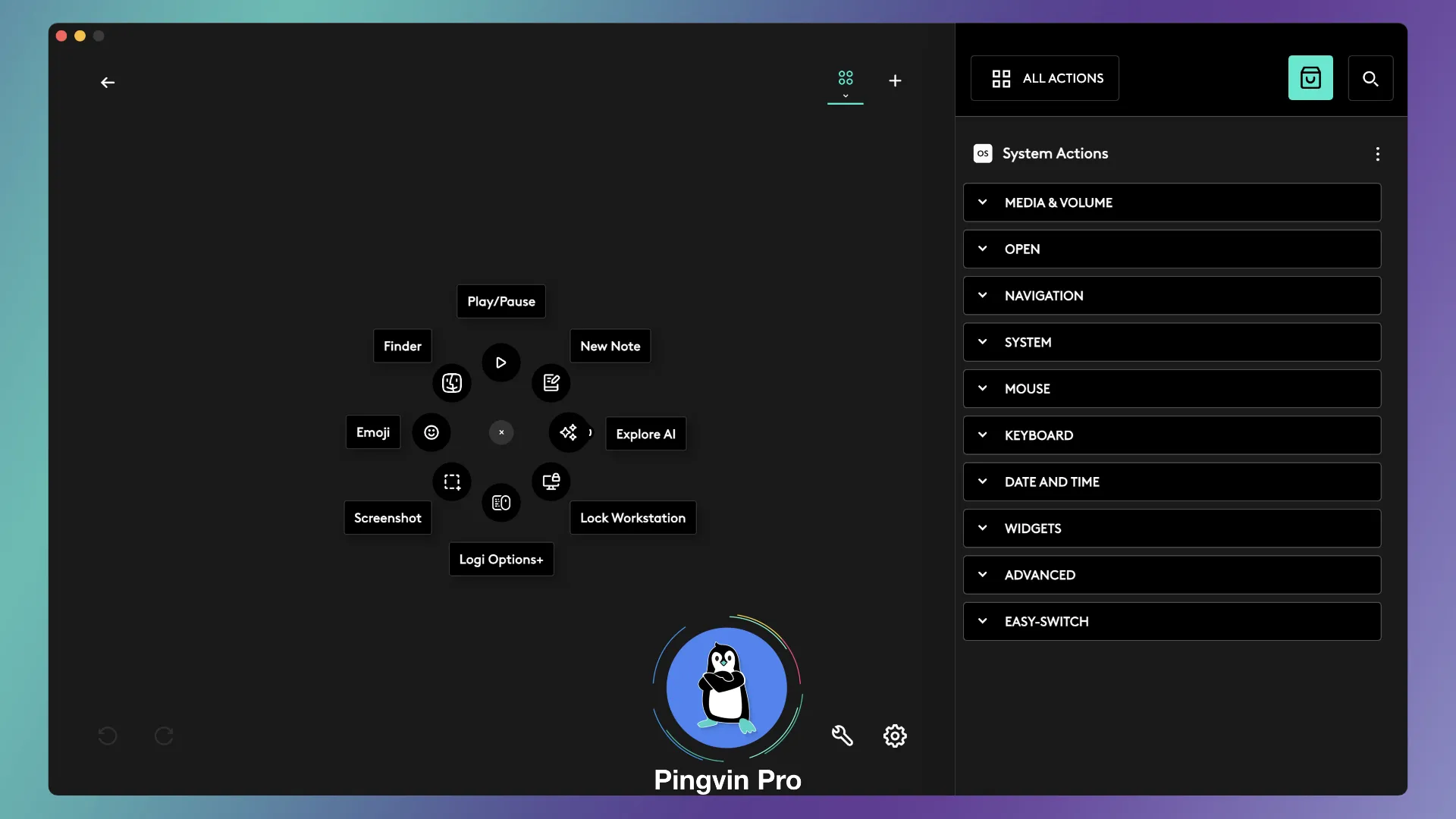
- Actions Ring (Logi Options+)
Logi Marketplace: готові профілі для ваших програм
Розширити можливості Actions Ring і Smart Actions допомагає Logi Marketplace — вбудований магазин плагінів усередині Logi Options+. Замість того щоб налаштовувати все вручну, ви встановлюєте готові профілі під конкретні програми: плагін для Zoom дає керування мікрофоном, камерою і реакціями прямо з миші, плагін для Adobe Photoshop — швидкий доступ до інструментів і шарів, для Microsoft Teams — керування нарадами без переходу до клавіатури. Важливо, що частина плагінів підтримує тактильну вібрацію MX Master 4: миша не просто виконує дію, а й підтверджує її відчуттям. Екосистема Marketplace постійно розширюється, тому з часом миша буде «розуміти» дедалі більше програм із вашого робочого дня.
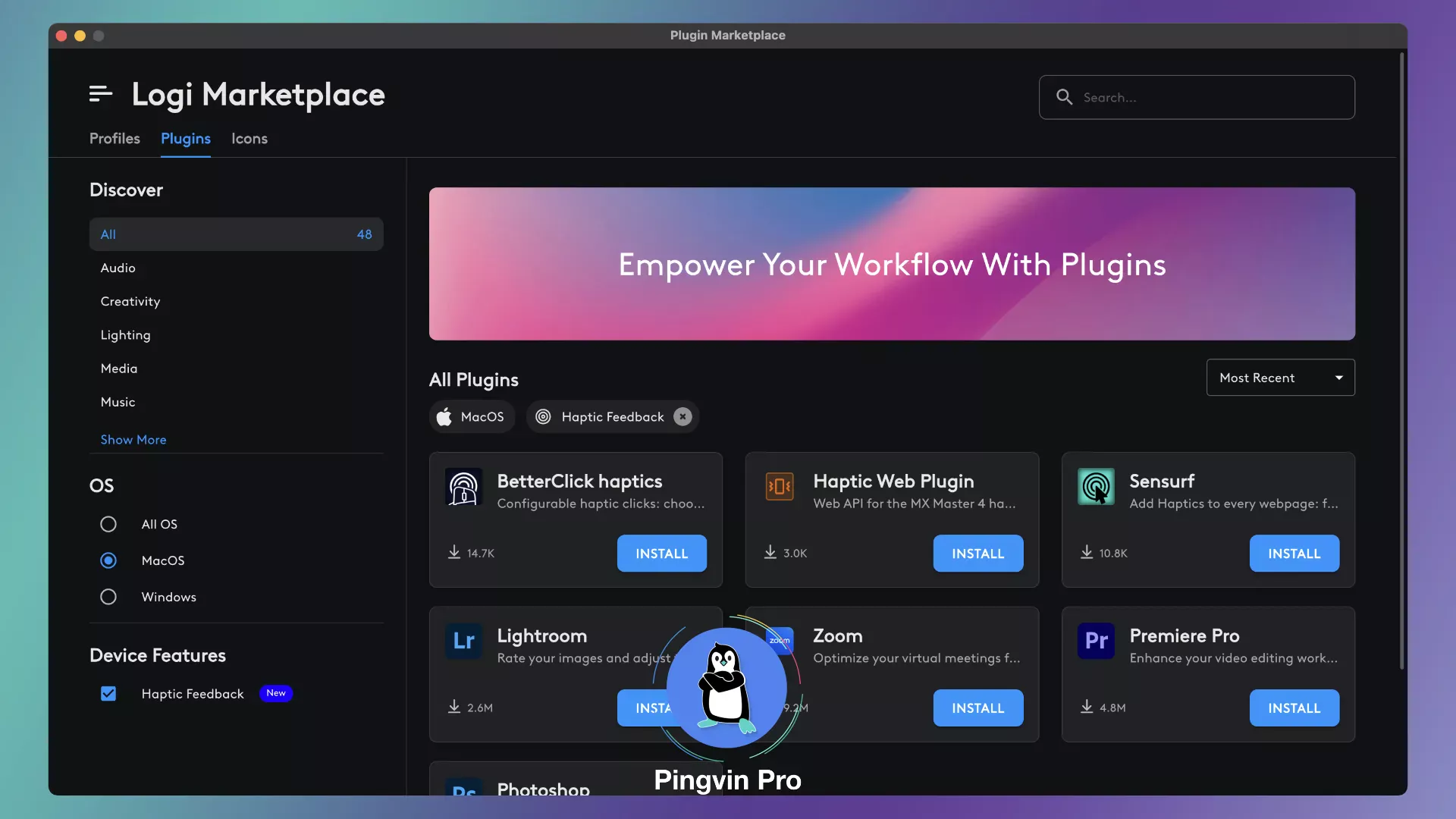
Logi Marketplace (Logi Options+)
Тихі кнопки: еволюція від MX Master 3 до MX Master 4
Окремо варто зупинитися на кнопках. У Logitech MX Master 3 використовувалися механічні кнопки з характерним кліком. У Logitech MX Master 3S компанія перейшла на тихі ЛКМ та ПКМ, як у Logitech M590, знизивши рівень шуму під час натискання приблизно на 90% у порівнянні з попередньою моделлю. Це стало важливим аргументом для офісного середовища та роботи вдома у тиші. У MX Master 4 логічним продовженням є збереження саме цих тихих кнопок із ще більш рівномірним ходом і стабільною точкою спрацювання. Натискання стало мʼякшим, без різкого клацання, але з чітким зворотним звʼязком. Такий баланс особливо важливий для тривалого використання, коли протягом дня виконуються тисячі кліків.
Автономність і заряджання
Logitech MX Master 4 має акумулятор ємністю 500 мА·год і заявлену автономність до 70 днів. Такі цифри варто сприймати як орієнтир. Реальний час роботи залежить від інтенсивності використання, режиму підключення, частоти перемикань і того, як активно ви користуєтеся додатковими функціями. За моїми відчуттями, автономність миші MX Master 4 дуже подібне до автономності MX Master 3, якою я користуюся вже кілька років. Тобто, автономність новинки дуже висока, і ви, швидше за все, забудете, коли саме заряджали цю мишку.
У щоденній практиці важливі два моменти. Перший — швидка зарядка: 1 хвилина заряджання дає до 3 годин роботи. Це означає, що навіть якщо ваша миша майже розряджена, вам не треба випадати з процесу надовго, щоб її зарядити. Другий — можливість працювати під час заряджання. Ви просто підключаєте кабель до миші і працюєте собі далі. Для багатьох користувачів саме автономність і швидка зарядка формують відчуття преміумкласу: ви перестаєте планувати заряджання, миша просто працює.
Logitech Flow між компʼютерами: навіщо це потрібно і кому дає найбільше користі?
Flow корисний тим, хто реально живе в екосистемі з кількох пристроїв. Суть у тому, що ви можете переміщати курсор з одного екрана на інший, ніби це одна велика робоча площина. У правильному сценарії це відчувається як «одна миша на два комп’ютери без думок».
Найкраще Flow працює, коли у вас є чіткий розподіл ролей: наприклад, на ПК відкриті робочі інструменти, а на ноутбуці — комунікації, пошта, документи або зустрічі. Або коли у вас один пристрій під Windows, а інший під macOS, і ви не хочете тримати дві миші на столі. Якщо ви часто працюєте з матеріалами, які переходять між двома системами, Flow може зекономити час і прибрати зайву «механіку» з робочого процесу.
Програмне забезпечення Logi Options+
Без Logi Options+ Logitech MX Master 4 буде функціонувати як звичайна миша з базовими можливостями. Але її справжня сила — в налаштуваннях. ПЗ дозволяє створювати профілі під програми, автоматично перемикатися між ними та привʼязувати різні дії до тих самих кнопок залежно від контексту.
Це важливо, бо ідеальна миша для продуктивності — та, яка «підлаштовується» під ваш робочий день. У браузері вам потрібні одні команди, у таблицях — інші, у редакторі фото — треті. Коли все це зібрано в логічну систему, миша перетворюється на продовження вашого робочого процесу, а не на «пульт із випадковими кнопками».
Є й практичний нюанс: щоб витиснути максимум із Logitech MX Master 4, потрібно виділити час на первинне налаштування. Це не складно, але потребує уваги та часу. Найкраще робити так: спершу налаштувати найважливіші дії, які ви робите щодня, і лише потім поступово додавати складніші сценарії або розширювати список можливостей під ваші потреби. Так ви не перевантажите себе і не зіпсуєте враження.
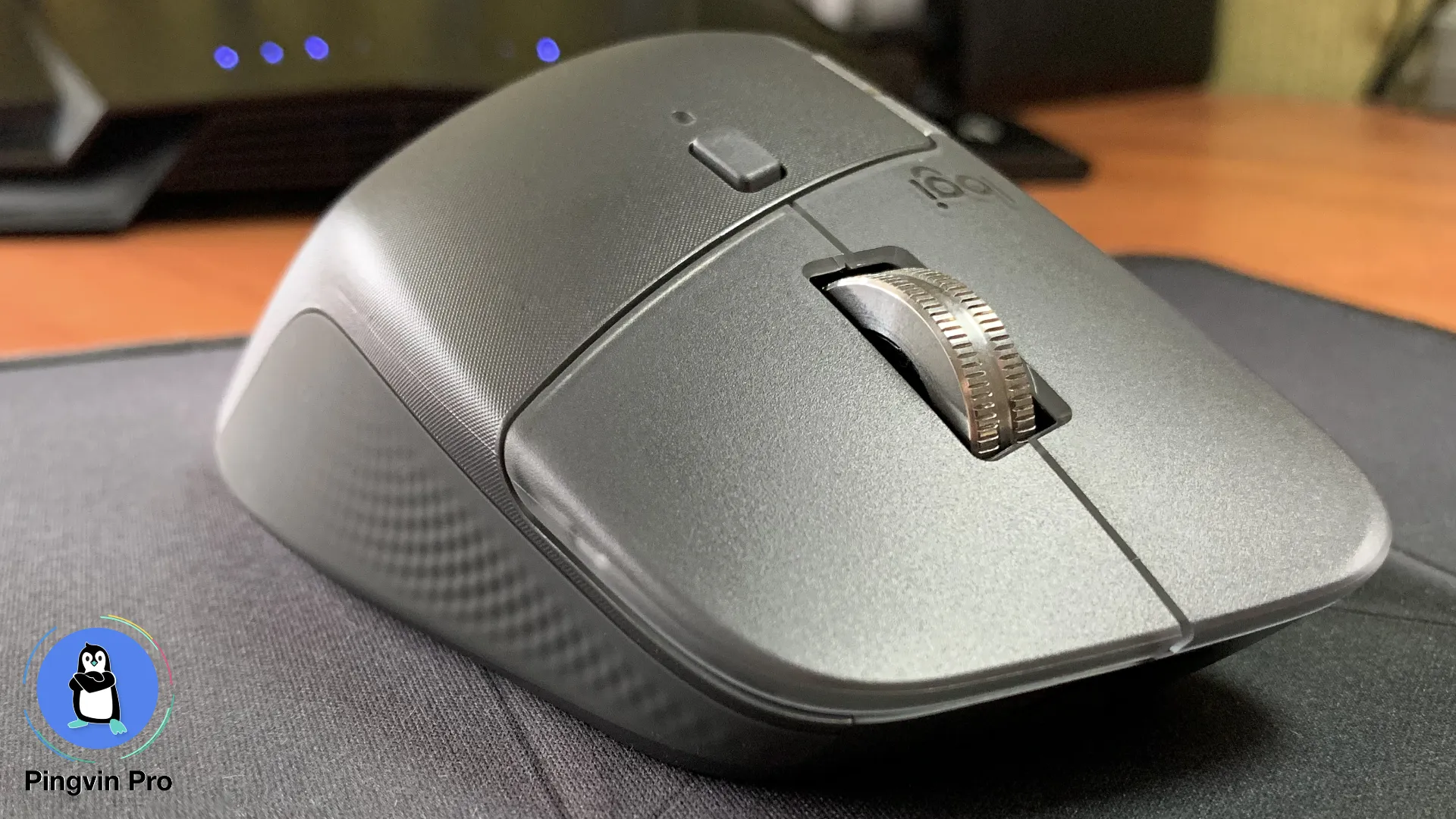
Компʼютерна миша Logitech MX Master 4
Порівняння з MX Master 3 і MX Master 3S
Порівняння Logitech MX Master 4 з попередниками варто будувати не навколо дрібних цифр, а навколо відчутних змін у користуванні. Якщо ви переходите з MX Master 3, як це зробив я, головний контраст зазвичай у двох речах. Перша — відчуття кліків. У MX Master 4 заявлено тиху роботу лівої та правої кнопки зі зменшенням шуму. Це той тип покращення, який може здатися дрібницею, але в офісі або в нічній роботі швидко починає подобатися. Друга — загальна «сучасність» елементів керування: у MX Master 4 з’являється тактильна вібрація в зоні великого пальця і додаткові механіки керування діями, яких у MX Master 3 просто немає.
Якщо ви переходите з MX Master 3S, ситуація тонша. MX Master 3S вже орієнтована на тихі кліки і високий рівень точності сенсора. Тобто базовий комфорт і «смак серії» у 3S дуже сильний. Тоді логіка апгрейду до Logitech MX Master 4 залежить від того, чи вам потрібні нові інструменти керування. Якщо Actions Ring і Smart Actions реально допоможуть, ви відчуєте прогрес. Якщо ж у вашій роботі вже достатньо стандартних кнопок і прокрутки, то різниця буде радше «приємним апдейтом», а не радикальним стрибком.
Є ще один момент, який помітний людям із кількома пристроями: у Logitech MX Master 4 приймач Logi Bolt має USB-C формат. Це може бути банально зручніше на сучасних ноутбуках. Зрештою, такий USB-C приймач просто значно менший за USB-A приймач.
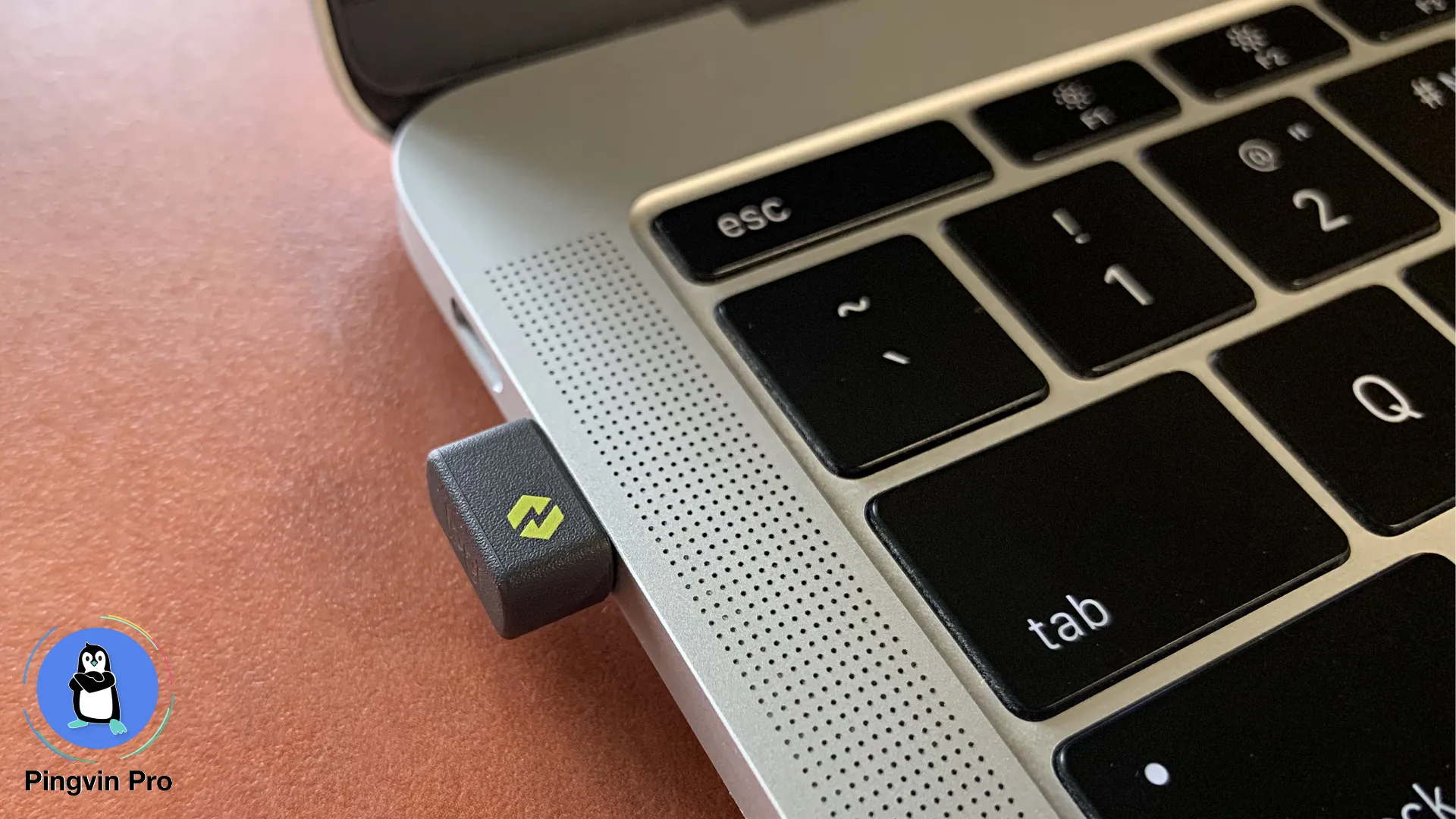
Logi Bolt USB-C приймач
Плюси та мінуси Logitech MX Master 4
У Logitech MX Master 4 сильні сторони найкраще видно тоді, коли ви не дивитеся на характеристики, а уявляєте типове робоче навантаження. Вона бере комфортом хвата, прокруткою MagSpeed, боковим колесом, можливістю налаштувати керування під конкретні програми та кращі матеріали корпусу, які є простіші у догляді. Додаються хаптика і Actions Ring, які можуть зробити роботу швидшою, якщо ви любите оптимізувати процеси й часто використовуєте однакові команди. Важливою перевагою є автономність до 70 днів і швидка зарядка, бо це знімає зайві турботи.
Чи є мінуси? Так, кілька. По-перше, це велика миша виключно для правої руки — не кожній долоні вона підійде однаково. По-друге, частота опитування 125 Гц достатня для офісної роботи, але робить MX Master 4 непридатною для ігор. Це чисто робоча миша, а не для гібридного використання. По-третє, повний потенціал розкривається лише через Logi Options+, яке доступне тільки для Windows і macOS — користувачі Linux, ChromeOS, iPadOS та Android отримають лише базові функції без налаштувань. І нарешті: тихі кнопки реалізовані лише для ЛКМ, ПКМ і кнопки кільця дій, тоді як решта клацають помітно. Саме тому з нетерпінням чекаю на Logitech MX Master 5 — з повністю тихими кнопками по всій миші.
Загалом, чи має ця компʼютерна миша якісь вагомі мінуси? Якщо чесно, – це просто суперська мишка для роботи! Для свої ніші – вона є «must have» для великої кількості користувачів, які за компʼютером заробляють гроші. Але це не універсальна миша для всього, та й вона взагалі не підходить під ігри. Та й для ігор у Logitech є значно кращі варіанти з широкою лінійкою ґеймінгових пристроїв під брендом Logitech G. MX Master 3 була топовою для свого часу, та й досі вона залишається одною з найкращих для роботи. MX Master 3S стала її суттєвим апґрейдом. Натомість, MX Master 4 – сильний апґрейд попереднього покоління.
Кому варто оновлюватися?
Власникам MX Master 3 оновлення на Logitech MX Master 4 зазвичай виглядає найлогічнішим. Ви отримуєте тихі кліки, розширені можливості керування діями, тактильну вібрацію в зоні великого пальця, сучасний приймач USB-C і загальне відчуття «нового покоління» в повсякденних дрібницях.
Власникам MX Master 3S варто дивитися прагматично. Якщо вам цікаві Smart Actions і Actions Ring, якщо ви хочете більше «керування під великим пальцем» або вам важливий саме USB-C приймач, тоді Logitech MX Master 4 має сенс. Якщо ж 3S вже повністю влаштовує і ви не відчуваєте, що вам бракує якихось команд чи тактильної віддачі, то оновлення можна спокійно відкласти без втрати комфорту.
Тим, хто переходить з простих офісних мишок, Logitech MX Master 4 найчастіше дає ефект «вау», але тільки тоді, коли ви готові використовувати її як інструмент. Якщо ви залишаєте все типовим і не зачіпаєте налаштування, різниця буде, але не настільки суттєвою, як могла б бути.
У підсумку: фінальний вердикт щодо миші Logitech MX Master 4
Logitech MX Master 4 — це продуктивний флагман, який розвиває сильні сторони серії MX Master й додає нові механіки керування. Її суть не в тому, що «курсор рухається», а в тому, що ви менше відволікаєтеся на дрібні дії. Прокрутка MagSpeed і бокове колесо економлять час там, де інші миші змушують вас боротися зі скролбаром. Тактильна вібрація, Smart Actions та Actions Ring можуть прискорити роботу тим, хто любить підлаштовувати інструменти під себе і робить багато повторюваних команд. Чи варта вона ціни саме у вашому сценарії? Якщо комп’ютер — це ваша робота, і ви справді працюєте багато годин із документами, таблицями, браузером, креативними програмами або кількома пристроями, Logitech MX Master 4 виглядає виправданою покупкою — і для багатьох стане найкращою мишею для офісної та креативної роботи на роки вперед.
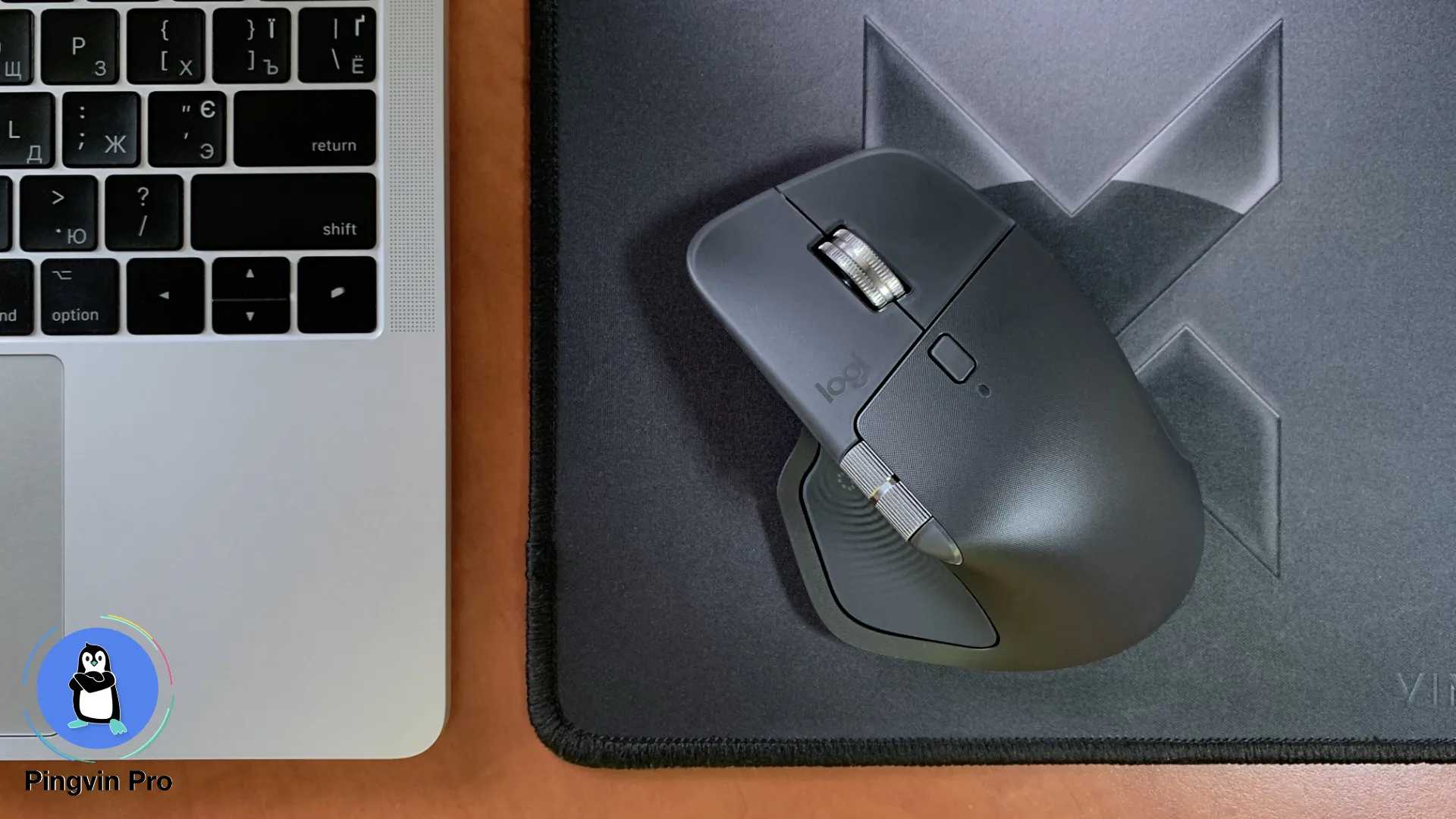
Компʼютерна миша Logitech MX Master 4
Часті запитання про Logitech MX Master 4
Чим Logitech MX Master 4 відрізняється від MX Master 3S?
MX Master 4 додає тактильну вібрацію в зоні великого пальця, Actions Ring і Smart Actions для кастомних команд, а також приймач нового формату USB-C замість USB-A. Сенсор і тихі кліки були ще в 3S, але керування діями — це суто нова механіка четвертого покоління.
Чи підходить Logitech MX Master 4 для роботи на Mac?
Так. Миша підтримує macOS 13+ через Bluetooth і через USB-C приймач Logi Bolt. Logi Options+ доступний для macOS і дозволяє налаштувати всі кнопки та профілі під конкретні програми, включно з macOS-специфічними жестами.
Скільки коштує Logitech MX Master 4 в Україні?
Станом на момент публікації — ₴ 5599 в офіційних магазинах.
Чи можна використовувати мишу під час заряджання?
Так. MX Master 4 повністю працює з підключеним кабелем USB-C. Крім того, 1 хвилина заряджання дає до 3 годин автономної роботи.
Чи підходить Logitech MX Master 4 для лівші?
Ні. Миша має асиметричний корпус під праву руку. Logitech не випускає ліворуку версію серії MX Master, але для шульги є спеціально розроблена комфортна модель M650 L Signature.
Чи працює Logitech MX Master 4 без програми Logi Options+?
Так, базові функції — рух курсора, кліки, прокрутка — працюють без ПЗ. Але профілі під програми, Smart Actions, Actions Ring і тонкі налаштування DPI доступні лише через Logi Options+ (Windows і macOS).
Яка реальна автономність Logitech MX Master 4?
Logitech заявляє до 70 днів. На практиці при інтенсивній щоденній роботі це може бути 40-50 днів — залежно від того, як активно ви використовуєте мишу, хаптику та частоту перемикань між пристроями.
Чи підходить Logitech MX Master 4 для ігор?
Ні. MX Master 4 розроблена виключно для продуктивної роботи. Частота опитування 125 Гц і вага 150 г не відповідають вимогам динамічних шутерів або будь-яких ігор, де критична швидкість реакції. Для ігор у компанії є окрема лінійка — серія Logitech G.
Чи є кабель у комплекті?
Ні. У комплекті лише миша, приймач Logi Bolt USB-C і документація. Кабель для заряджання доведеться використовувати свій — будь-який USB-C.
Яке DPI обрати для роботи на Full HD і 4K+ моніторі?
На Full HD моніторі комфортним стартом є 800–1000 DPI. На 4K або 5K екрані варто спробувати 1500–2000 DPI — курсор проходитиме більшу відстань без широких рухів рукою. Оптимальне значення підбирається індивідуально через Logi Options+, де можна змінювати DPI з кроком 50.
Чи підтримує миша Linux та iPadOS?
На Linux миша працює через Bluetooth або приймач Logi Bolt як стандартний вказівний пристрій — без додаткових драйверів. Але Logi Options+ для Linux недоступний, тому кастомні профілі та налаштування кнопок не працюватимуть. На iPadOS 15+ миша підключається через Bluetooth і виконує базові функції — рух курсора, кліки, прокрутка.
Як підключити мишу до двох або трьох комп’ютерів?
MX Master 4 підтримує одночасне збереження трьох пристроїв у памʼяті. Перемикання між ними — кнопкою на дні миші. Кожен пристрій підключається окремо: один через приймач Logi Bolt, інші — через Bluetooth. Якщо хочете переміщати курсор між двома компʼютерами як на одному екрані — увімкніть функцію Flow у Logi Options+.
Чи працює сенсор Darkfield на скляній поверхні?
Так. Darkfield — одна з небагатьох технологій сенсорів, яка стабільно працює на скляних і глянцевих поверхнях, де звичайні оптичні сенсори дають збої. Це корисно, якщо ви працюєте на скляному столі або без килимка.
Чим відрізняються версії MX Master 4 For Business, MX Master 4 for Mac та MX Master 4?
Усі три версії побудовані на однаковій апаратній платформі — той самий сенсор Darkfield, MagSpeed, тактильна вібрація, Actions Ring і Smart Actions. Різниця — в комплектації, кольорах і цільовій аудиторії.
MX Master 4 — базова версія. Доступна в кольорах Pale Grey та Graphite. У комплекті є приймач Logi Bolt USB-C. Підходить для Windows, macOS та інших ОС.
MX Master 4 for Mac — та сама миша, але без приймача Logi Bolt у комплекті: підключення лише через Bluetooth. Доступна в кольорах Space Black та White Silver, які підібрані під дизайн пристроїв Apple. Якщо у вас вже є приймач Logi Bolt від попередньої моделі — він підійде і до цієї миші. Ціна однакова з базовою версією.
MX Master 4 for Business — версія для корпоративного середовища. Доступна лише в кольорі Graphite. Головна відмінність — подовжена гарантія (3 роки проти 2 років у базової версії) та офіційна орієнтація на роботу у середовищах із великою щільністю бездротових пристроїв. Приймач Logi Bolt USB-C у комплекті є. Ціна аналогічна базовій версії.
Правила коментування
Вітаємо Вас на сайті Pingvin Pro. Ми докладаємо всіх зусиль, аби переконатися, що коментарі наших статей вільні від тролінгу, спаму та образ. Саме тому, на нашому сайті включена премодерація коментарів. Будь ласка, ознайомтеся з кількома правилами коментування.
- Перш за все, коментування відбувається через сторонній сервіс Disqus. Модератори сайту не несуть відповідальність за дії сервісу.
- На сайті ввімкнена премодерація. Тому ваш коментар може з’явитися не одразу. Нам теж інколи треба спати.
- Будьте ввічливими – ми не заохочуємо на сайті грубість та образи. Пам’ятайте, що слова мають вплив на людей! Саме тому, модератори сайту залишають за собою право не публікувати той чи інший коментар.
- Будь-які образи, відкриті чи завуальовані, у бік команди сайту, конкретного автора чи інших коментаторів, одразу видаляються. Агресивний коментатор може бути забанений без попереджень і пояснень з боку адміністрації сайту.
- Якщо вас забанили – на це були причини. Ми не пояснюємо причин ані тут, ані через інші канали зв’язку з редакторами сайту.
- Коментарі, які містять посилання на сторонні сайти чи ресурси можуть бути видалені без попереджень. Ми не рекламний майданчик для інших ресурсів.
- Якщо Ви виявили коментар, який порушує правила нашого сайту, обов’язково позначте його як спам – модератори цінують Вашу підтримку.

Схожі новини
Phone Link: що це таке та як підʼєднати смартфон до Windows
У сучасному цифровому світі ми постійно перемикаємося між різними пристроями: смартфоном для дзвінків та повідомлень і компʼютером для роботи. Це перемикання часто перериває робочий потік та змушує відволікатися. На щастя, є зручне рішення, яке дозволяє обʼєднати ваш компʼютер на Windows із мобільним пристроєм, чи то Android, чи iOS. Йдеться про застосунок Звʼязок зі смартфоном (Phone Link) від Microsoft, що перетворює ваш ПК на своєрідний «міст» до функцій смартфона.
Microsoft підтвердила вразливість RoguePlanet у Defender
Microsoft офіційно визнала існування вразливості нульового дня, відомої під кодовою назвою RoguePlanet, у своєму антивірусному захиснику Defender. Компанія активно працює над розробкою патчу для її усунення.