📄 Статті
Як грати в Android ігри на Windows 11 через Google Play Ігри?

Як відомо, на компʼютерах з операційною системою Windows можна грати в різноманітні ігри. Проте, далеко не в усі можна пограти, оскільки є й такі, що доступні для мобільних операційних систем, як-от Android. Зрештою, станом на 2023 рік існує багато різних емуляторів та навіть магазинів для встановлення та запуску мобільних Android ігор на Windows. Одним з них є офіційний спосіб від власника Android – Google. Саме так, йдеться про встановлення крамниці Google Play Ігри, щоб грати в Android ігри на Windows 11. Якщо точніше, йдеться лише про ігри, а не про застосунки (програмне забезпечення, як-от Gmail, YouTube, Facebook тощо).
- Як прибрати жовтий трикутник на диску C/D у Windows 10/11
- Як змінити мову в Steam?
- Як використання гравцями української мови впливає на її появу в іграх
- Windows 11 Home і Windows 11 Pro: в чому різниця?
- Що таке Windows 10/11 OEM та Windows 10/11 Retail, і яка між ними різниця?
Грати в Android ігри на Windows 11 через Google Play Ігри
Наразі крамниця Google Play Ігри доступна у бета версії. Тобто вона перебуває у тестовому стані. А це значить, що можуть бути проблеми в роботі цієї програми або ігор. Магазин доступний у понад 100 регіонах, в тому числі і в Україні. Отже, щоб грати в Android ігри на Windows 11 потрібно спершу встановити програму на свій компʼютер.
Перед тим, як розпочати, вам потрібно ознайомитися з системними вимогами до програми Google Play Ігри для Windows. Переконайтеся, що ваш компʼютер здатен потягнути ці Android ігри. Майте на увазі, що для запуску деяких ігор потрібен центральний процесор від компанії Intel. Варто зауважити, що для запуску Android ігор ваш Windows-компʼютер використовуватиме апаратну віртуалізацію. А для цього потрібно досить багато потужностей.
Системні вимоги Google Play Ігри для Windows 10/11
| Мінімальні вимоги | Рекомендовані вимоги | |
| Операційна система | Windows 10 (версія 2004) | Windows 10 (версія 2004+) / Windows 11 |
| Накопичувач | 10 ГБ вільного місця на SSD-диску | 10 ГБ вільного місця на SSD-диску |
| Оперативна памʼять | 8 ГБ | 8 ГБ |
| Центральний процесор | 4 фізичні ядра ЦП (для деяких ігор потрібен ЦП від Intel) | 8 фізичних ядер ЦП (для деяких ігор потрібен ЦП від Intel) |
| Графічний процесор | Intel UHD Graphics 630 або аналогічний | Рекомендовані серії графічних процесорів: – NVIDIA GeForce GTX 600, 700, 800, 900, 10, 16, 20, 30 – NVIDIA Volta – Intel Iris Xe Graphics – AMD Radeon HD 7790, 7850, 7870, 7950, 7970, 7990, 8970, 8990 – AMD Radeon R7/R9 300, R9 200 – AMD Radeon RX 400, 570, 580, 890, Vega – AMD Radeon VII – AMD Radeon RX 5000, 6000 |
| Інші вимоги | обліковий запис адміністратора Windows, увімкнена апаратна віртуалізація |
обліковий запис адміністратора Windows, увімкнена апаратна віртуалізація |
Як встановити Google Play Ігри на Windows 10/11?
- Відвідайте офіційну сторінку Android-ігор Google Play.
- Натисніть на кнопку «Завантажити бета-версію» (на Windows) / «Отримати бета-версію» (на інших ОС, якщо хочете завантажити інсталятор, який займає трохи більше 1 МБ).
- Перейдіть у теку, куди було завантажено exe-файл, і запустіть його.
- Після довантаження потрібних файлів програми та встановлення Google Play Ігри, зʼявиться вікно «Ласкаво просимо в Google Play Ігри (бета)».
- Увійдіть у свій обліковий запис Google (вхід відбудеться через веббраузер).
- Підтвердіть свій профіль у програмі Google Play Ігри.
- Натисніть кнопку «Прийняти», щоб прийняти Умови.
- Далі, зверніть увагу на перемикач допомоги покращити сервіс (вмикати чи вимкнути – на ваш розсуд), і натисніть кнопку «Готово».
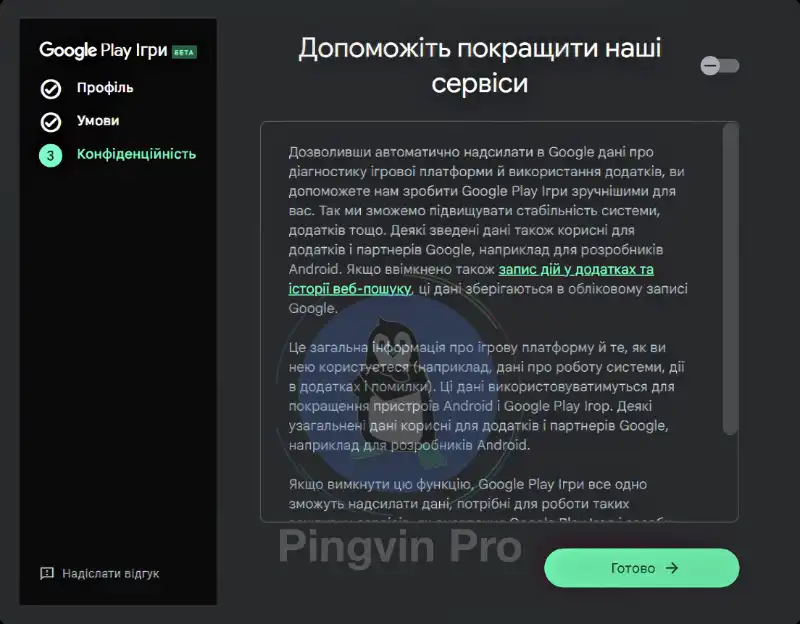
Далі відкриється вікно крамниці Google Play Ігри на Windows 10 / Windows 11, щоб встановити та пограти в Android-ігри. До речі, також на ваш компʼютер має автоматично встановитися Windows Hypervisor Platform, якщо ця платформа раніше не була встановлена. Вона потрібна для того, щоб Android ігри добре працювали.
Як встановити Android ігри Windows 10/11?
Після запуску програми ви можете ознайомитися з бібліотекою ігор, що доступні для Windows 10 / Windows 11. Наразі, доступно трохи більше ста різноманітних ігор, оптимізованих та не дуже під роботу компʼютера. Наразі, усі ігри оптимізовані лише під роботу мишки з клавіатурою, однак не з ґеймпадом. Чи зміниться це в майбутньому, невідомо.
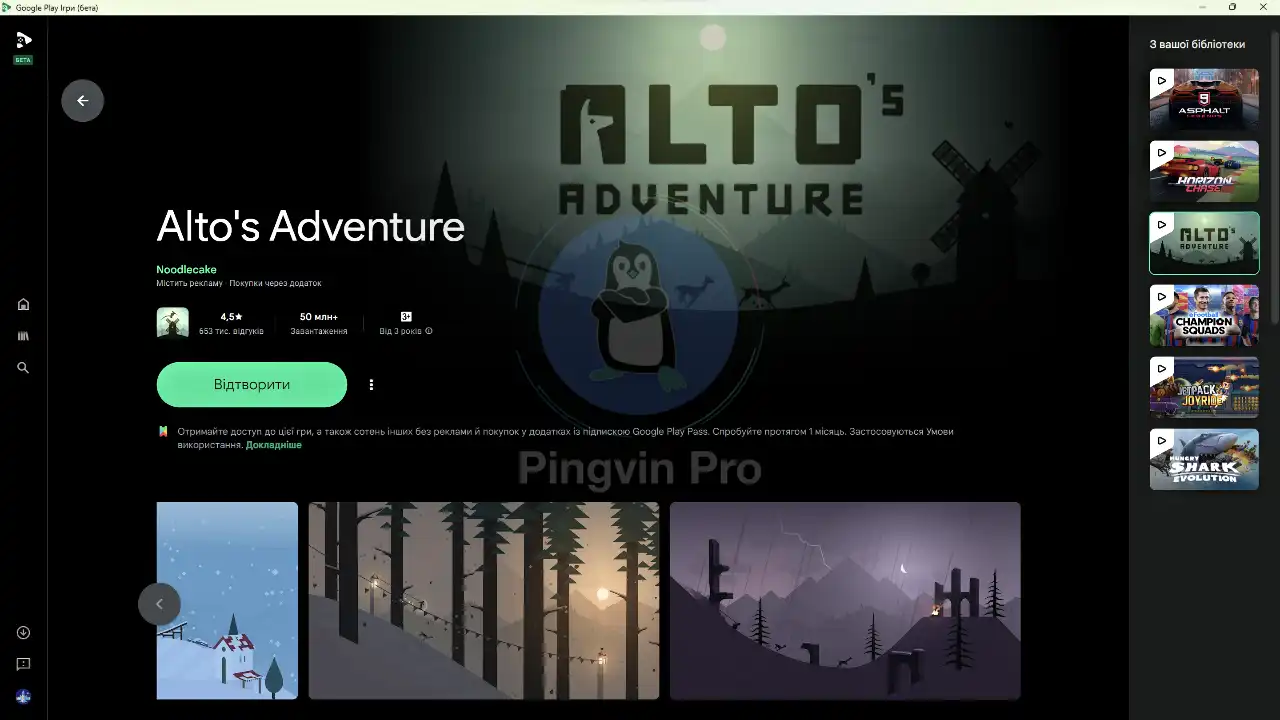
Завантажити гру дуже просто. Потрібно лиш перейти на сторінку гри і натиснути кнопку «Установити». Після цього дочекайтеся процесу завантаження та встановлення, і натисніть кнопку «Відтворити».
Які Android ігри доступні в Google Play Ігри для Windows 10/11?
Перелічувати весь список ми не будемо, оскільки він може змінюватися, – деякі ігри можуть додати або прибрати. Натомість ви можете повністю ознайомитися з підтримуваними Android-іграми для Windows 10 / Windows 11 за посиланням на офіційній сторінці.
Налаштування та елементи керування
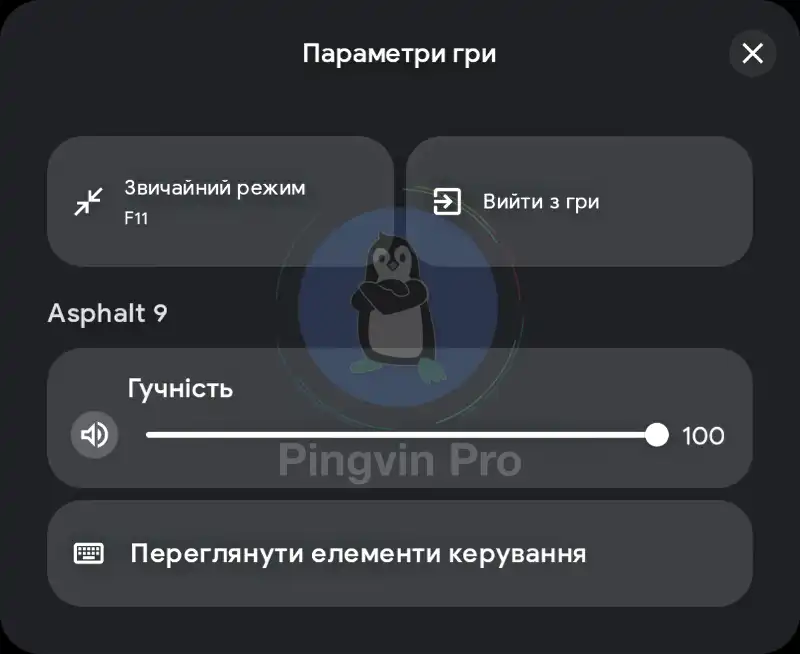
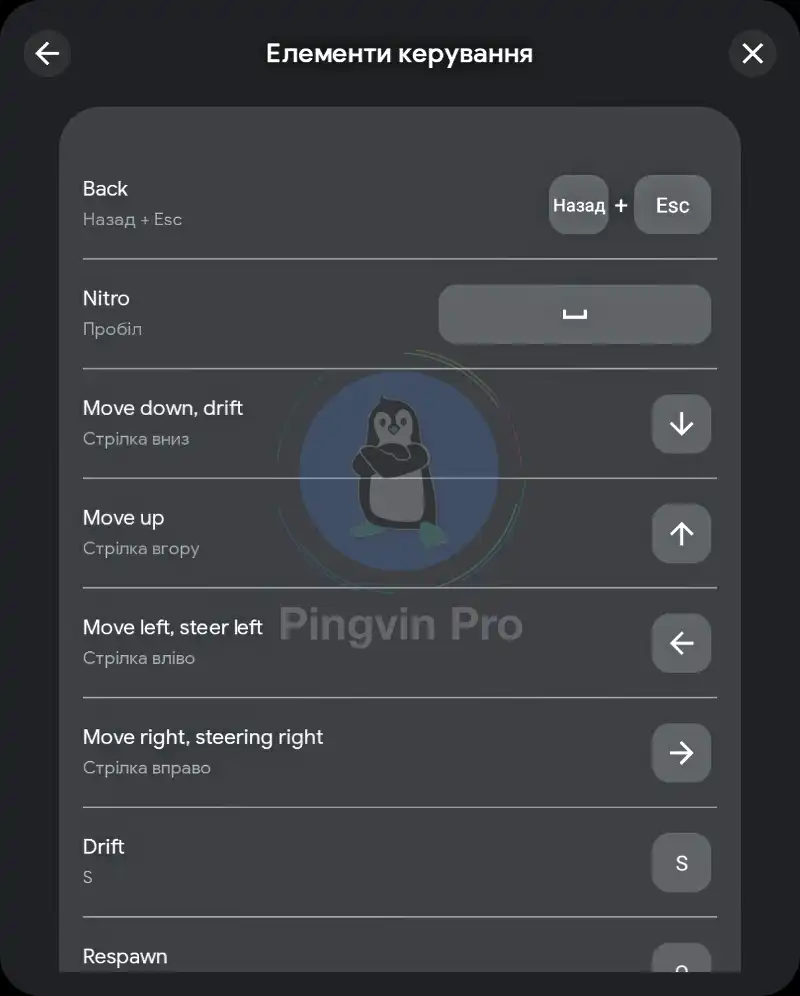
Натисніть комбінацію клавіш Shift + Tab, щоб відкрити Параметри гри. Там ви можете перейти з повноекранного у віконний режим (F11), вийти з гри, змінити гучність (з 0 до 100) та переглянути елементи керування в грі. Зазвичай, ці ігри не мають елементів керування, окрім мишки. Проте, є поодинокі випадки, які дозволяють навіть змінювати кнопки на ті, які зручні для вас.
Враження від Google Play Ігри
Сам факт того, що на Windows 10 / Windows 11 зʼявилася нова крамниця ігор, це добре, оскільки для гравців є більший вибір і більше можливостей. Програма Google Play Ігри досі перебуває в стані бета-тестування, навіть якщо вже зараз можна повноцінно грати в ігри з крамниці. Не варто забувати того, що це проєкт Google, який імовірно можуть запросто закрити, бо компанія не вбачатиме в цьому користі для себе. Для прикладу, згадайте ігровий сервіс Stadia.
Навіть попри те, що на Windows є дуже багато різноманітних ігрових магазинів, на кшталт Steam чи Epic Games, головним конкурентом Google Play Ігри є Microsoft Store, в якому здебільшого є ті самі мобільні ігри, що і на Android. Ба більше, Microsoft Store пропонує також ігри з набагато потужнішою графікою – ті ж ігри, що доступні і в Steam чи Epic Games. А ще має синхронізовану підтримку з ігровою підпискою PC Game Pass. Проте, якщо порівнювати лише мобільні версії ігор, то Microsoft Store запропонує кращу підтримку (оптимізація, в деяких випадках покращена графіка, потребує менше ресурсів ПК, підтримка ґеймпада тощо). З іншого боку, Google Play Ігри цього, поки, не може запропонувати. Однак, має одну перевагу – синхронізацію збережень через хмару з Android пристроями, яка, на жаль, працює подекуди з проблемами (виникають проблеми із синхронізацією).
Правила коментування
Вітаємо Вас на сайті Pingvin Pro. Ми докладаємо всіх зусиль, аби переконатися, що коментарі наших статей вільні від тролінгу, спаму та образ. Саме тому, на нашому сайті включена премодерація коментарів. Будь ласка, ознайомтеся з кількома правилами коментування.
- Перш за все, коментування відбувається через сторонній сервіс Disqus. Модератори сайту не несуть відповідальність за дії сервісу.
- На сайті ввімкнена премодерація. Тому ваш коментар може з’явитися не одразу. Нам теж інколи треба спати.
- Будьте ввічливими – ми не заохочуємо на сайті грубість та образи. Пам’ятайте, що слова мають вплив на людей! Саме тому, модератори сайту залишають за собою право не публікувати той чи інший коментар.
- Будь-які образи, відкриті чи завуальовані, у бік команди сайту, конкретного автора чи інших коментаторів, одразу видаляються. Агресивний коментатор може бути забанений без попереджень і пояснень з боку адміністрації сайту.
- Якщо вас забанили – на це були причини. Ми не пояснюємо причин ані тут, ані через інші канали зв’язку з редакторами сайту.
- Коментарі, які містять посилання на сторонні сайти чи ресурси можуть бути видалені без попереджень. Ми не рекламний майданчик для інших ресурсів.
- Якщо Ви виявили коментар, який порушує правила нашого сайту, обов’язково позначте його як спам – модератори цінують Вашу підтримку.

Останні статті
Phone Link: що це таке та як підʼєднати смартфон до Windows
У сучасному цифровому світі ми постійно перемикаємося між різними пристроями: смартфоном для дзвінків та повідомлень і компʼютером для роботи. Це перемикання часто перериває робочий потік та змушує відволікатися. На щастя, є зручне рішення, яке дозволяє обʼєднати ваш компʼютер на Windows із мобільним пристроєм, чи то Android, чи iOS. Йдеться про застосунок Звʼязок зі смартфоном (Phone Link) від Microsoft, що перетворює ваш ПК на своєрідний «міст» до функцій смартфона.
Подарунок для дівчини: 14 ідей на День святого Валентина
День святого Валентина – це хороший привід подарувати не просто милу річ, а щось таке, що буде приносити користь і настрій щодня. У цій добірці — техніка й ґаджети для різних стилів життя: для роботи й навчання, для зйомки контенту, для подорожей, для дому й відпочинку. Тут є і практичні рішення, і «вау-подарунки», які одразу […]
Останні новини
Шкідливі ШІ плагіни в JetBrains викрадають API-ключі
Дослідники зафіксували скоординовану шкідливу кампанію на JetBrains Marketplace, що поширила 15 небезпечних плагінів, здатних викрадати ключі доступу до сервісів штучного інтелекту. Також виявлено розширення для Chrome, які перехоплюють конфіденційне спілкування з ШІ-чатботами.
NVIDIA навчила роботів через ШІ-кодерів
Дослідники з Nvidia, Університету Карнеґі-Меллон та Каліфорнійського університету в Берклі розробили інноваційну систему навчання роботів. Вони використовують ШІ-агентів, які пишуть код, щоб навчити машини спритному хапанню обʼєктів у реальному світі.